Kitobni o'qish: «Любимые рецепты в телефоне»
Введение
Сегодня у каждого есть телефон, который не только обеспечивает связь с родными и друзьями, но и выдаёт справочную информацию о погоде, о последних новостях и событиях, позволяет находить ответ на любой вопрос из интернета. Телефон превратился в карманный компьютер.
Наше утро начинается с того, что мы просматриваем новости в социальных сетях. Интересные сообщения, картинки или рецепты сохраняем в закладки или в избранное.
В какой-то момент начинаем разбираться с теми заметками, что сохранили и видим, что больше всего имеем кулинарных рецептов. В отдельную папку на компьютере собираем коллекцию кулинарных рецептов, которые захотим когда нибудь приготовить.
Иногда бывает такое настроение, что включаем ноутбук и ищем подходящий вариант приготовления мяса или рыбы. Места на кухонном столе всегда мало из-за посуды и продуктов, поэтому выписываем на бумагу основные моменты приготовления и точную дозировку продуктов, а потом уже начинаем готовить, сверяясь с записью. Вот этот момент меня всегда напрягал, и я задавалась вопросом: как можно находить нужный рецепт в телефоне, который лежит рядом на столе?
Наша коллекция файлов с любимыми рецептами уже собрана на компьютере. Осталось разобраться с тем, как перенести эти файлы с компьютера на телефон и открывать их без рекламы и Интернета.
В конце концов, я вплотную занялась созданием своей кулинарной книги в телефоне. Стала пробовать разные способы оформления записей на сайте и в блоге.
Нашла вариант оформления рецепта в виде картинки с поясняющим текстом самым удачным для просмотра рецепта. Есть много видео с рецептами, но надо смотреть весь процесс готовки от начала до конца и это занимает иногда много времени. Просмотр страничек очень удобен, потому что на фото видим момент приготовления и написано, что и как надо делать.
В книге даны рекомендации по оформлению рецептов в виде страничек в разных редакторах, выбран формат файла для переноса на телефон. Подробно написан раздел книги по способам записи файлов на телефон.
1.Коллекция рецептов на сайте и в блоге
Всё началось с того, что у меня на даче появилась теплица. Выросло много огурцов, надо было их солить или мариновать. Пришлось искать рецепты и выспрашивать подробности у соседей, которые на даче только заготовками и занимались.
Записала рецепт, стала готовить и фотографировать основные моменты. Получилась серия картинок под названием «Маринованные огурцы», которую вложила в социальную сеть «ВКонтакте». Рецептом было удобно пользоваться с телефона. Открывала свою страничку «ВКонтакте» и готовила по правилам.
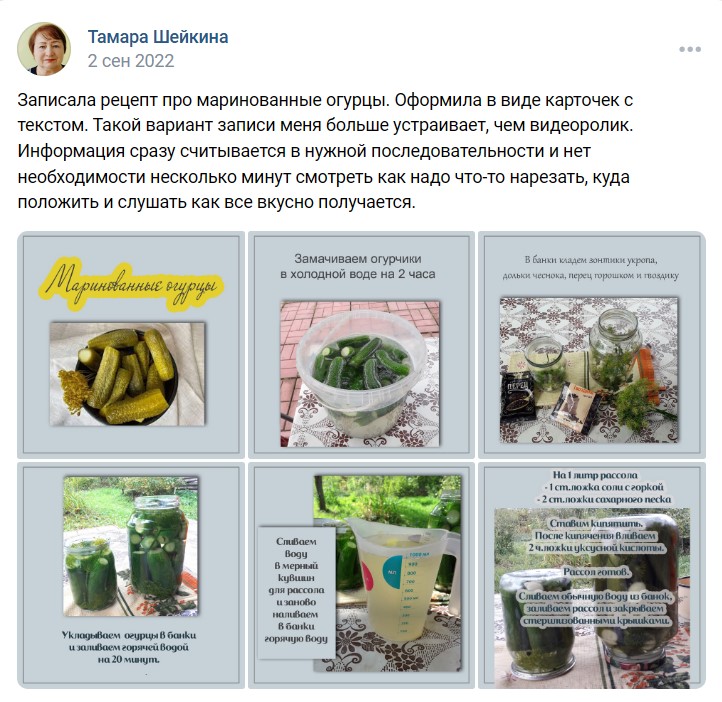
Новые записи с постами стали заполнять мой блог, а чтобы найти запись с рецептом приходилась пролистывать все предыдущие сообщения. Это стало надоедать. Пришлось подумать, как еще можно просматривать свои картинки.
Так как я вела свой сайт на платном хостинге с уроками по фотошопу, то решила сделать на сайте раздел «Вкусные рецепты».
Web странички сайта хорошо просматривались на телефоне, а выбор нужного рецепта можно было быстро сделать из меню.
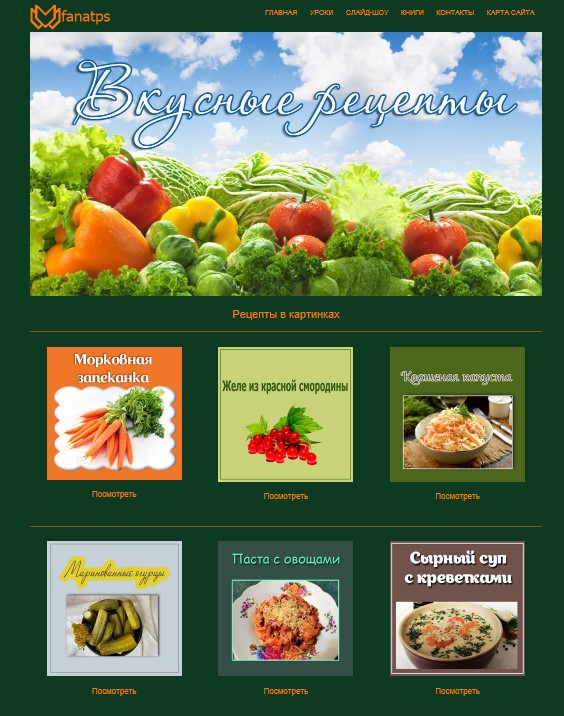
Рекламы на моём сайте не было. Каждый рецепт был оформлен в виде картинок с текстом. Ничего лишнего.
Всего на сайте было выложено 27 рецептов. Я с удовольствием придумывала разное оформление картинок. Выбор цвета фона, выбор шрифта для текста, применение стилей к слою с фото, выбор рамочки и наложение теней – вот такой увлекательный процесс.
Когда пришло время оплачивать на следующий год хостинг и домен сайта, я приняла решение о закрытии сайта. Уроков по фотошопу было написано много и даже была выпущена книжка «Фотомонтаж делаем сами» в издательстве Ridero.
Социальные сети для меня стали более интересными. Просматривая ленты новостей из социальных сетей, знакомишься с разными людьми, их заметками и отзывами на книги или фильмы. Кулинарных рецептов тоже много. Каждый пользователь находит что-то полезное для себя.
На компьютере можно сохранить много записей с рецептами, но со временем возникает необходимость переноса некоторых файлов на телефон, чтобы оперативно пользоваться информацией.
Как на телефоне продолжать пользоваться своими записями?
Решение нашлось в самом телефоне. Вы наверняка видели на рабочем столе телефона значок «Мои файлы».


В папку «Документы» можно скопировать нужные файлы со своего компьютера. Для просмотра файлов подключения к интернету не требуется.
Вот и найдено оптимальное решение для просмотра любимых рецептов в своём телефоне.
2.Выбор формата файлов с рецептами
Наиболее распространённым вариантом для переноса информации на другие мобильные устройства является файл в формате pdf (Portable Document Format). Название на русском буквально означает «портативный формат документов». В этом формате файл имеет специальный режим сжатия, который сохраняет оригинальные стили текста и картинок.
Формат pdf широко используется для презентаций и для создания электронных книг. Воспользуемся и мы этим форматом, чтобы при переносе файла на телефон сохранились все стили оформления.
Просмотр на телефоне можно открывать приложением PDF Easy Reader. Набор картинок с рецептом будет открываться как небольшая книжка на несколько страничек.
На каждой страничке будет одна картинка с фото и текстом. Графический способ подачи информации (инфографика) быстро и наглядно передаёт содержание рецепта. Главная роль в инфографике отводится изображению. Текст только дополняет и поясняет технологию приготовления. Рецепт легко просматривается и запоминается.
Определившись с выбором типа файлов для телефона, начнём рассматривать способы создания pdf файлов на компьютере.
3. Работаем в графическом редакторе «Adobe Photoshop»
Многостраничный документ в формате pdf создаётся из заранее подготовленных картинок. Файлы будущих страничек сохраняем в формате jpg.
Выбираем команду «Файл/Автоматизация/PDF-презентация». Открывается диалог с дополнительными действиями. Выбираем «Обзор…» и находим нужные файлы на компьютере. Если файлы уже открыты, то ставим галочку «Добавить открытые файлы». Нажимаем кнопку «Сохранить» для экспорта в PDF документ и указываем место сохранения на компьютере.
Программа создания документа PDF начнёт работать. Мы увидим, как все добавленные изображения будут по очереди открываться и закрываться, а в указанном месте для сохранения будет создан многостраничный PDF-файл.
Рассмотрим весь процесс записи рецепта на картинки более подробно. Обычно мы просматриваем информацию на телефоне в книжной ориентации, поэтому рекомендуется выбирать соотношение сторон для страничек 9х16.
Создаём новый файл размером 450х800 рх. Меньший размер будет плохого качества, а размер 900х1600 рх увеличит размер готового файла. На телефоне не так много места для хранения файлов и картинок, поэтому такой фактор всегда следует учитывать.
Выбираем фон для странички, размещаем фото и пишем текст. Обычная работа дизайнера по оформлению карточек или постов.
Для рецепта «Морковная запеканка» получилось пять страничек.

Запускаем создание PDF документа командой «Файл/Автоматизация/PDF-презентация». При сохранении имя файла записываем как название рецепта, чтобы было легче находить на телефоне.
Если забыли указать место сохранения файла – ищите его в папке «Документы» на компьютере.
4.Используем офисный пакет LibreOffice
У некоторых пользователей на компьютере может быть установлен LibreOffice. В этом редакторе можно создавать обычные текстовые документы и PDF-файлы. Управление достаточно простое и много привычных инструментов на верхней панели управления.
Для начала работы, как всегда, выбираем «Документ Writer». По умолчанию откроется страничка формата А4.
Чтобы наш файл для телефона был небольшого размера, выбираем формат А5 из меню «Формат/Стиль страницы». Заливаем область страницы любым цветом, чтобы запись с рецептом на экране телефона выглядела более насыщенной и яркой.

Текст должен хорошо читаться и быть достаточно крупным по размеру.
Добавляем фото, которое можно дополнительно украсить рамкой.

Стиль обрамления может быть сплошной линией, пунктирной или точечной. Толщина рамки тоже настраивается.
Шрифт для текста легко выбирается из списка. Размер текста может быть разным на любой из страничек. Положение текста выше или ниже фото определяем сами.
Новые странички добавляются командой «Вставка/Ещё разрывы/Разрыв».

После того как заполним все странички текстом и рисунками, делаем сохранение файла в формате pdf.
На верхней панели инструментов есть кнопочка «Экспорт в PDF непосредственно». Сохраняем наш файл стандартным способом, указав название и папку.
В редакторе LibreOffice можно посмотреть готовый файл и внести некоторые исправления. При закрытии просмотра после редактирования надо снова указать формат сохранения pdf.
5.Оформляем странички с рецептом в редакторе Word
В текстовом редакторе MS Word работают почти все. Он всегда под рукой и его также можно использовать для создания pdf файлов.
Выбираем формат страницы А5 командой «Разметка страницы/Размер» и окрашиваем фон любым цветом.
Пишем текст самым красивым шрифтом, но без завитушек. Главное в страничке с рецептом – хорошо читаемый текст.
Вставляем фото. При сохранении файла указываем формат pdf.

Не забываем сохранять исходный файл docx. В редакторе Word просмотр PDF-файла невозможен. Если надо будет что-то исправить, приходится опять открывать исходный файл, вносить изменения и заново сохранять в формате pdf.
На компьютере должна быть любая программа для просмотра PDF-файлов.


На телефоне для просмотра файлов надо подгрузить приложение для чтения PDF-файлов.

6.Оценка способов создания файлов в зависимости от выбора редактора
Посмотрим размер PDF-файлов

Наименьший по размеру оказался файл, который сделан в текстовом редакторе Word. Самым удачным по оформлению является Adobe Photoshop.
Вы можете делать PDF-файлы с рецептами в любых редакторах. Все они не сильно много места займут в памяти телефона.
Количество файлов может быть небольшим. Нет смысла переносить в телефон всю коллекцию кулинарных рецептов. Достаточно иметь файлы с такими рецептами, где надо точно соблюдать пропорцию продуктов и где надо строго следовать технологии приготовления.
7. Способы переноса файлов с компьютера на телефон
После того как мы сделали на компьютере несколько PDF-файлов с рецептами, рассмотрим способы загрузки этих файлов на телефон.
Каждый смартфон имеет кабель и зарядное устройство. Отключаем от шнура зарядное устройство и освободившийся разъём USB подключаем к порту USB компьютера.

После подключения телефон начнёт заряжаться как от обычного зарядного устройства.
Компьютер некоторое время никак не будет реагировать на подключение телефона. Если не происходит автоматического открытия окна «Проводника» с содержимым телефона, можно самостоятельно открыть новое окно «Проводника» и выбрать опцию «Компьютер».
В зависимости от модели телефона увидим, что телефон в системе будет отображаться как съёмный диск или как медиа устройство.

Пользователи компьютера легко умеют копировать и удалять файлы с компьютера на флешку или съёмный диск. Подключенный с помощью зарядного шнура телефон стал таким же устройством как флешка и сложностей с переносом файлов с компьютера на телефон быть не может.
Копируем PDF-файлы из папки в компьютере в буфер обмена. Переходим в «Проводнике» в окно с открытыми папками телефона и вставляем копию в папку «Documents».

Когда всё скопировано, телефон можно отключить от компьютера. Важно соблюдать последовательность отключения. Сначала отсоединяем тот конец провода, который подключён к телефону. Затем отключаем второй конец провода от порта USB компьютера.
Открываем в телефоне папку «Мои файлы/Документы» и можем выбирать просмотр любого рецепта.
Запись из 19 рецептов занимает 10,6 МВ. Картинки и видео занимают 121 МВ.

Рассмотрим ещё один способ по переносу файлов через Bluetooth.
Включаем Bluetooth на компьютере и на телефоне. Через некоторое время устройства должны увидеть друг друга. Появится код подтверждения для нашего телефона.
Чтобы передать файл, нажмите правую кнопку мыши и выберите пункт «Отправить» и пункт «Устройство Bluetooth»

Переносим данные с помощью «Проводника» из одной папки на компьютере в папку «Documents» на телефоне.
Кто пользуется облачными хранилищами данных, также могут переносить файлы с одного устройства на другое. Компьютер и телефон должны быть включены и авторизированы в одном и том же аккаунте одного и того же облака (Яндекс Диск или Гугл Диск).
Сначала потребуется копирование данных из компьютера в облако, а затем уже перенос этих же данных из облака на телефон. Облачное хранилище данных выступает как посредник между устройствами. Такой способ переноса файлов хорош, если мы хотим отправить их друзьям.
Из всех рассмотренных способов переноса файлов самым удобным и надёжным был и остаётся перенос по проводу зарядного устройства. Этот вариант не требует наличия ни Bluetooth, ни Интернета, ни аккаунта в облаке, ни других приложений по работе с файлами. А чем проще сервис, тем он надёжнее.
8.Какие файлы могут быть загружены в телефон
Любая информация, которая вам будет нужна время от времени, может быть представлена в виде PDF-файлов и записана в телефон.
Я к своим любимым рецептам добавила файлы по дачным вопросам. Мне важно знать какие подкормки надо делать огурцам, томатам и как правильно сажать лук и чеснок.
Информация была собрана с разных сайтов и сделана в виде отдельных записей с картинками. Таким образом, личный огородный справочник появился в моём телефоне.

Заключение
Телефон становится нужным помощником в любом деле.
Всё самое интересное можем сохранить в закладках, а нужную информацию записываем в PDF-файлы, переносим их на телефон и открываем даже при отключённом интернете. Можно записывать и хранить музыкальные файлы и видео. Возможности телефона ограничиваются только объёмом памяти.