Kitobni o'qish: «Большой народный самоучитель. Компьютер + ноутбук. Понятно, быстро и без посторонней помощи!»
© Орлова З., 2017
© ООО «Издательство АСТ», 2017
* * *
Мой любимый самоучитель!
У меня уже есть компьютер, а недавно я приобрел ноутбук. Думал, что сразу пойму, что к чему, но оказалось, что не все так просто. Хорошо, попалась в руки эта книга. Тут и компьютер, и ноутбук, все очень доступно объясняется. Пожалел, что книги у меня не было, когда разбирался в компьютере. Мог бы сэкономить кучу времени и нервов.
Дмитрий Юрьевич
Очень удобная книга
Как хорошо, что наконец-то нашелся автор, который понимает новичков, тех, кто впервые подошел к компьютеру или ноутбуку. Тут ничего лишнего, только то, что нужно новичку. Не нужно разбираться в том, что мне никогда не пригодится. Очень много иллюстраций, объяснения четкие и язык человеческий.
Евгения
Книга с хорошим настроем
Мне очень понравился настрой этой книги. Автор не просто объясняет, что к чему (причем объясняет максимально просто), она подбадривает новичков, что не надо бояться, что ничего мы не сломаем и не испортим. Для меня это было очень важно, потому что был какой-то ужасный страх перед техникой. Ощущение, что рядом с тобой заботливый и терпеливый учитель.
Татьяна
Компьютер меняет жизнь к лучшему! Уметь работать на компьютере – значит жить лучше!
Если бы еще два года назад мне сказали, что я буду не только учить людей работать на компьютере, но и писать про это книги, я бы ни за что не поверила!
Я помню, с какой неохотой садилась впервые за компьютер. Как сложно мне было постигать эту премудрость (скорее всего, потому, что некому было мне помочь и подбодрить меня, показать, насколько все на самом деле просто и логично).
Сегодня я с радостью наблюдаю, как быстро учатся те, кто приходят в мой клуб и как в лучшую сторону меняется их жизнь. Ведь компьютер – это общение, много новых интересных увлечений, полезная информация обо всем на свете и ощутимая экономия денег. Чтобы помочь тем, кто не может пойти на компьютерные курсы я написала свою первую книгу об обучении работе на компьютере, а затем и второю – посвященную ноутбуку. А сейчас я представляю вам уже третью книгу, в которой я хочу объединить самоучители работы на ноутбуке и компьютере.
Вы спросите, а зачем такая книга нужна? Потому что иногда приходится работать и на компьютере, и на ноутбуке. Ноутбук многие покупают в поездки, на дачу, а компьютер остается дома.
На работе (а ведь многие пожилые люди продолжают работать), как правило, стоят компьютеры, а дома многие предпочитают «завести» ноутбук, чтобы не занимать место. У моей соседки дома стоит компьютер, а когда она приезжает в гости к дочери, приходится пользоваться ноутбуком. Я помню, она жаловалась, что не знала даже, как включить ноутбук, пришлось ждать, когда вернутся с работы дети. Поэтому, если вы только выбираете книгу, по которой собираетесь учиться работать на компьютере, я рекомендую вам купить именно эту – одну на все случаи жизни.
Успехов вам и удачи!!!
С наилучшими пожеланиями,
Зинаида Орлова
Четыре «столпа» моей книги
•Простота! В книге нет ни одного непонятного слова. А если мне приходится (очень редко) использовать какой-то термин, то я стараюсь объяснять его максимально просто и внятно.
•Постепенность! Я даю материал постепенно, иду небольшими шажками, как шла я сама – сначала выучим самое элементарное: как включать и выключать компьютер и ноутбук, посмотрим, где какие кнопки расположены и как набирать текст, отдавать команды. А потом уже все остальное.
•Внимание к деталям! Я полагаю, что очень важно не думать, что что-то «и так понятно». А объяснить даже самые «понятные» вещи. Новичку (и это я знаю по собственному опыту) не понятно ничего. Тем более, когда информация совершенно новая.
•Краткость. В своих книгах я не перегружаю вас лишней информацией, поверьте, не все о компьютере и ноутбуке вам нужно знать, потому что не все вам пригодится. А если что-то и понадобится, то после прочтения этой книги вы и сами сможете потихоньку разобраться. Так как вы уже будете знать какие-то общие для всех программ действия.
Одно чтение книги не научит вас работать на компьютере и ноутбуке!
Когда я только начинала разбираться с компьютером, я купила книгу. Эта был довольно удачный самоучитель, толковый и не очень сложный. Но сразу я совершила одну ошибку. Я начала читать эту книгу, как обычно – села в кресло, нацепила очки, открыла и попыталась вникнуть в текст. И ничего не поняла. Хотя книга, еще раз повторю, была написана вполне доступно. Через некоторое время я поняла, что так делать нельзя. Книгу нужно читать, сидя перед компьютером или ноутбуком. Мало того, нужно сразу же пытаться делать все, что там описано, – нажимать на кнопки, искать значки. И сделать это нужно будет не один раз, а минимум два, а то и три. Не нужно надеяться, что вы сразу все запомните.
Поэтому, прежде чем читать дальше, вам нужно сесть перед компьютером или ноутбуком и приготовиться делать все то, о чем я буду вас просить.
* * *
А теперь, когда вы настроились и поняли (я очень на это надеюсь), что вас не ожидают сложности и вы обязательно сможете освоить компьютер, начнем!
Как выглядят компьютер и ноутбук. Самые необходимые кнопки
Начнем с изучения внешнего вида. Отнеситесь к этому разделу внимательно, потому что мы поговорим про важные кнопки и лампочки, которые будут помогать вам в работе.
Компьютер. Как он выглядит
Компьютер состоит из трех основных частей:
•системный блок – большой ящик. Это и есть сам компьютер, его мозг;
•монитор – похож на экран телевизора. Монитор позволяет видеть работу разных программ;
•клавиатура – ваш командный пункт, с ее помощью вы отдаете приказы и набираете тексты.

Системный блок

Монитор

Клавиатура
Кроме этого естьмышка – считается, что она не обязательна, так как просто дублирует часть функций клавиатуры, но я уверена, что работать с ней гораздо удобнее, поэтому мышка давно стала неотъемлемой частью компьютера и вам я рекомендую ее обязательно «завести».

Мышка
Также для хорошей работы компьютера и защиты его от поломки покупаютустройство бесперебойного питания и сетевой фильтр. Пожилые люди, возможно, помнят, что такое стабилизатор, через который раньше мы включали телевизор, чтобы он не перегорел, когда скачет напряжение. Так вот эти устройства выполняют ту же функцию. Но они не обязательные.
Чтобы компьютер заработал, вам обязательно нужно купить и соединить между собой только:
• системный блок;
• монитор;
• клавиатуру.
Все остальное по желанию. Но мышку я вам очень рекомендую купить.
Если вам достался чей-то компьютер, в котором все части уже соединены, то вы можете не читать этот раздел, а перейти сразу к разделу, где мы поговорим о включении компьютера.
Системный блок
Это, собственно говоря, и есть ваш компьютер. Выглядит он примерно так, как на рисунке, с некоторыми вариациями.

Системный блок
Что находится в системном блоке
Внутри системного блока собраны важные детали.
Знать их названия вам не обязательно. Нам важно найти следующие устройства:
1. На передней панели у системного блока находится кнопка включения (о том, как ее использовать, поговорим чуть позже).
2. Также на передней панели, скорее всего, будет расположен DVD-привод – похож на обычный проигрыватель. C его помощью можно посмотреть кино или послушать музыку с лазерного диска.
3. Там же могут размещаться и разные разъемы (их может и не быть) для подключения так называемой флешки, карт памяти, которые есть в фотоаппарате или телефоне, или дополнительного оборудования, например принтера.
4. Разъемы могут находиться и на задней панели – то есть сзади системного блока.
Набор приспособлений, которыми снабжен системный блок, зависит от конкретной модели.
Вы, наверное, уже обратили внимание на необычное слово – разъем
На самом деле это всего лишь розетка – отверстие в системном блоке, в которое вы можете воткнуть шнур, чтобы подключить какое-то дополнительное оборудование.
Нас с вами в первую очереди интересует только один разъем. Он называется USB.
Не пугайтесь термина, его нужно просто запомнить. Иногда говорят не разъем, а порт. Это одно и то же.
В этот разъем вы можете воткнуть:
• специальный провод, который так и называется – USB-провод. Он свяжет ваш компьютер с мышкой или ноутбуком, телефоном, электронной книгой и другими полезными приборами;
• флешку – приборчик, в котором можно хранить разную полезную информацию.
Таких разъемов на компьютере может быть несколько.
Находятся они, как я уже говорила, на передней панели (не у всех моделей), а также на задней панели компьютера.

USB-разъемы выглядят вот так
На проводе, который нужно в этот разъем воткнуть, будет вот такой штекер.

USB-разъем на проводе устройства, которое вы подключаете к компьютеру
А вот так выглядит флешка, которую вы также будете вставлять в USB.
Видите, у нее такой же штекер, как у провода на картинке выше.

Флешки
Что такое карта памяти и как ее подключить к компьютеру
Флешка – не единственное запоминающее устройство, на котором можно сохранять информацию (чтобы куда-то ее перенести). Существуют также карты памяти. Такая карта может находиться и в вашем телефоне, электронной книге, фотоаппарате.

Карта памяти в фотоаппарате
Вы, конечно, можете подключить все эти устройства при помощи провода, как написано выше. А можно вынуть карту памяти (о том, как это сделать, написано в руководстве к телефону, книге, фотоаппарату) и вставить в специальный разъем компьютера. Но не на всех компьютерах такой разъем есть.
На карту памяти можно перенести (переписать) не только текст, но и мелодию, книгу, картинку, даже целый фильм.
Карты могут быть разного размера и вместительности.

Карты памяти
А разъем на компьютере для карты памяти находится на передней панели и выглядит следующим образом.
Если разъема на компьютере нет или карта у вас большая, а разъем маленький или наоборот, то для подключения нужен специальный переходник.
Он подключается к компьютеру при помощи уже знакомого нам провода с USB.

Разъемы для разных карт памяти на передней панели системного блока компьютера

Переходник для чтения разных карт памяти
Собираем все части компьютера вместе
Итак, системный блок мы изучили, все части достали, и теперь нам надо собрать все вместе, чтобы компьютер заработал.
Вам может показаться, что это очень сложно: подключить монитор или клавиатуру. Не бойтесь, включить что-то не туда, просто невозможно, под каждый провод есть свой, особенный по форме разъем. Но если вы все-таки переживаете, попросите кого-то помочь вам.
Как подключить системный блок к электричеству
Сначала нам нужно подключить системный блок.
1. Для этого у вас должен быть вот такой шнур.

Шнур для подключения системного блока
2. Найдите на задней панели системного блока подходящий разъем – розетку – и воткните в него шнур. Второй конец шнура воткните в электрическую розетку. Не бойтесь что-то перепутать. Разъем на системном блоке для этого шнура будет только один. Ищите подходящий по форме.

Подключение разных проводов к системному блоку: 1 – клавиатура; 2 – электричество; 3 – монитор; 4 – мышка
Важно! Желательно не подключать системный блок к электрической розетке напрямую, а использовать для этого сетевой фильтр или/и устройство бесперебойного питания (см. особый раздел ниже).
Монитор
Это устройство, похожее на телевизор, помогает общаться со стационарным компьютером. И конечно, монитор можно использовать и как телевизор, но не обычный, а с намного большими возможностями, позволяющими: смотреть фильмы, фотографии, телевизионные программы, играть в компьютерные игры и многое другое. Современные мониторы – плоские с жидкокристаллическим экраном.
Подключаем монитор
В комплекте с монитором вы найдете два шнура.
1. Подключите монитор к электричеству точно так же, как подключаете телевизор.
2. Соедините монитор с системным блоком (который, как мы помним, является центром, мозгом нашего компьютера).
Перепутать шнуры очень сложно, практически невозможно, потому что у них разные штекеры.
1. Найдите тот, который заканчивается обычной вилкой. Он нужен для подключения к электричеству.
2. Найдите тот, у которого с двух сторон штекеры, как на нашей фотографии (тип зависит от модели монитора). Этот – для подключения к системному блоку.

Различные штекеры от монитора, которые нужны для подключения к системному блоку
3. При помощи первого шнура подключите монитор к электричеству. С электрической розеткой у вас проблем не возникнет. Но и в мониторе для этого шнура есть отверстие, в которое никакой другой шнур просто не вставить. Сделано это специально, чтобы процесс подключения был простым и не вызывал путаницы.
4. Неторопясь осмотрите монитор, найдите подходящий разъем и воткните штекер.
5. Теперь подключим монитор к системному блоку.
Посмотрите на форму штекера от монитора и найдите на системном блоке подходящий для него разъем (напоминаем, обычно штекер и разъем имеют одинаковый цвет и форму). На нашем рисунке показано, как он выглядит.
Если штекер входит легко, значит, вы все сделали правильно. Если же вы никак не можете вставить штекер в гнездо, ни в коем случае не применяйте силу – просто поищите другой разъем.
У штекера сбоку есть два небольших винтика. Когда вставите штекер, завинтите их.

Подключаем монитор
6. Включите монитор. Делается это так же, как вы включаете телевизор. При помощи кнопки, которая расположена внизу под экраном либо на какой-то из граней монитора. Не нашли – читайте инструкцию к монитору, там эта кнопка должна быть указана.
Включаем монитор мы, как правило, один раз. Выключать этой кнопкой его не нужно, потому что при выключении компьютера монитор будет гаснуть автоматически.
Клавиатура
Это ваш пульт управления компьютером. На клавиатуре, как на печатной машинке, вы набираете тексты документов.
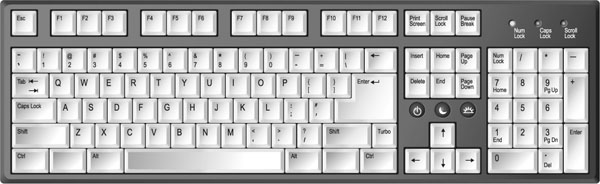
Клавиатура
С ее же помощью отдаете и команды компьютеру.
Подключаем клавиатуру
Современные клавиатуры подключаются также через USB-разъемы.
1. Найдите USB-разъем на задней панели системного блока. Они могут быть и на передней панели, но удобнее, когда шнур от клавиатуры расположен сзади.
2. Воткните штекер от клавиатуры. Если вы все сделали правильно, на клавиатуре должен загореться огонек.
Внимание! Огонек на клавиатуре будет гореть только тогда, когда системный блок включен.
Мышка
Дублирует некоторые действия клавиатуры. Мышкой отдавать многие команды компьютеру удобнее и быстрее, чем при помощи клавиатуры.
Подключаем мышку
1. Мышка подключается также через USB-разъем, как и клавиатура. Найдите его на системном блоке сзади (так удобнее) и подключите мышку. Если вы все сделали правильно, то, подвигав мышку на столе, вы увидите, как на экране бегает стрелочка.
2. Мышка будет работать (стрелочка бегать по экрану), только если у вас включены системный блок и монитор.
Сетевой фильтр
Не рекомендуется подключать системный блок напрямую к электрической розетке (хотя и не запрещается). Лучше сделать это через сетевой фильтр, который защищает от всплесков напряжения и помех.

Сетевой фильтр
Сетевой фильтр похож на обычный удлинитель. В сетевой фильтр вставляется электрическая вилка и от системного блока, и от монитора.
Чтобы сетевой фильтр работал, необходимо включить его в розетку и нажать на клавишу (она всего одна). Во время работы клавиша подсвечивается красным огоньком.
Устройство бесперебойного питания
Если в доме внезапно отключили электричество, то компьютер, как и все приборы, моментально выключится. И в случае если вы в этот момент работали с каким-то документом – что-то печатали, редактировали фотографию или скачивали кино, – то вся ваша работа может исчезнуть.
Для того чтобы этого не произошло, компьютер можно подключить через специальное устройство, которое называетсяустройство бесперебойного питания.

Устройство бесперебойного питания
Подключаем устройство бесперебойного питания
1. Устройство бесперебойного питания подключается к системному блоку. Но можно и даже нужно подключить к нему и монитор, чтобы защитить его от резких скачков напряжения. Для подключения устройства к системному блоку у вас должен быть вот такой шнур.

Шнур для соединения системного блока и устройства бесперебойного питания
2. Найдите на системном блоке (задняя панель) подходящий разъем и воткните в него один конец шнура, второй – в устройство бесперебойного питания.
3. Подключите устройство бесперебойного питания к электрической розетке. Точно так же подключите и монитор – не напрямую к электричеству, а через устройство бесперебойного питания.
4. Перед началом работы нажмите на кнопку включения на устройстве бесперебойного питания. Эту кнопку можно не выключать в конце работы.
Иногда используют сразу два устройства – бесперебойного питания и сетевой фильтр. В этом случае к устройству бесперебойного питания вы подключаете системный блок и монитор, а само устройство включаете в сетевой фильтр.
После их подсоединения сначала нужно включить сетевой фильтр в электрическую розетку, затем нажать на нем пусковую кнопку и только после этого включить клавишу на устройстве бесперебойного питания.
Ноутбук. Как он выглядит
Сразу хочу обратить ваше внимание: все ноутбуки разные! Поэтому я не смогу здесь описать именно ваш ноутбук. Дело в том, что разные фирмы стремятся поразить покупателя внешним видом, какими-то особенными полезными функциями. Кроме того, ноутбуки отличаются по размеру – есть большие и маленькие. На маленьком ноутбуке может не быть каких-то кнопок, или расположение некоторых кнопок может отличаться.

Ноутбук может выглядеть так
Ваша задача – не переживать и не торопиться!
Помните, мы с вами идем вперед маленькими шажками. Особенно в начале книги. Могу дать вам такие советы:
1. Смотрите внимательно на ваш ноутбук и картинки в книге.
2. Ищите значки (маленькие картиночки) рядом с кнопками и лампочками, они стандартные. Кнопка может быть расположена не справа, а слева. Но картиночка рядом с ней или на ней будет похожа на ту, что вы видите в книге. Вы обязательно найдете нужную кнопку, если не будете нервничать.

Ноутбук
Вот так выглядит ваш ноутбук (или примерно так).
Нам с вами важно найти:
1 – камеру;
2 – клавиатуру, которая поможет вам печатать (набирать) текст и команды;
3 – кнопку включения ноутбука;
4 – кнопку для включения Wi-Fi (это один из способов подключения вашего ноутбука к Интернету);

Ноутбук. Вид сбоку
5 – тачпад – устройство, которое помогает отдавать команды. В компьютере вместо тачпада есть мышка (чуть ниже я о ней расскажу). Мышку часто покупают и подключают к ноутбуку, это удобней. Если подключена мышка, тачпад не отключается и продолжает работать;
6 – клавиши тачпада, которые заменяют кнопки мыши: левая и правая;
7 – экран;
8 – гнездо для подключения кабеля для подзарядки ноутбука;
9 – USB-порт для подключения разных дополнительных устройств, например флешки или фотоаппарата;
10 – гнездо для подключения наушников.
Непонятно? Не страшно, сейчас мы подробнее поговорим о некоторых важных элементах.
Как к ноутбуку подключают телефон, электронную книгу или фотоаппарат
Для этого в ноутбуке есть USB-разъем, иногда говорят порт. Это пункт 9 в списке выше. Скорее всего, термин вызвал у вас вопросы. Но ничего страшного.
USB-разъем это просто маленькая розетка, в которую можно воткнуть:
• специальный провод, который так и называется – USB-провод. Он свяжет ваш ноутбук с мышкой, или другим ноутбуком, или телефоном, или компьютером, электронной книгой и другими полезными приборами;
• флешку – приборчик, в котором можно хранить всю полезную информацию.
Таких разъемов на ноутбуке может быть несколько.
Находятся они на боковой стороне ноутбука.
На проводе, который нужно в этот порт воткнуть, будет вот такой штекер.

USB-разъемы на ноутбуке

USB-штекер на проводе устройства, которое вы подключаете к ноутбуку
А вот так выглядит флешка, которую вы также будете вставлять в USB-порт. Видите, у нее такой же штекер, как у провода на картинке выше.

Флэшки
Разъем для подключения карт памяти из вашего телефона или фотоаппарата
Флешка – не единственное запоминающее устройство, на котором можно сохранять информацию (чтобы куда-то ее перенести). Существуют также карты памяти. Такая карта может находиться и в вашем телефоне, электронной книге, фотоаппарате.
Вы, конечно, можете подключить все эти устройства при помощи провода, как написано выше. А можно вынуть карту памяти (о том, как это сделать, написано в руководстве к телефону, книге, фотоаппарату) и вставить в специальный разъем ноутбука.

Карта памяти в фотоаппарате
На карту памяти можно перенести (переписать) не только текст, но и мелодию, книгу, картинку, даже целый фильм.
Карты могут быть разного размера и вместительности.

Карты памяти
А разъем на ноутбуке для карты памяти выглядит следующим образом.

Разъем для карты памяти на ноутбуке
Если карта у вас большая, а разъем маленький или наоборот, то для подключения нужен специальный переходник. Он подключается к ноутбуку при помощи уже знакомого нам провода с USB.

Переходник для чтения разных карт памяти
Очень важная кнопка для включения Интернета
Еще одна, возможно, непонятная для вас пока кнопка – это кнопка для подключения ноутбука к сети Интернет.
Существуют разные способы подключения ноутбука к Интернету:
а) при помощи специального кабеля;
б) без применения проводов, это называется Wi-Fi.
Wi-Fi – это способ подключения вашего ноутбука к сети Интернет без проводов.
Беспроводное подключение можно настроить дома (расскажем, как это сделать). Оно часто доступно в кафе, торговых центрах, отелях, аэропортах и других общественных местах.
Подключение к Интернету тратит заряд батареи, поэтому у ноутбука есть специальная кнопка, которая не дает ему подключаться. Это удобно, например, в поездках, самолетах, когда вам важно, чтобы ноутбук работал подольше.
Находится кнопка на боковой или передней панели ноутбука (зависит от модели). Рядом с ней размещен значок Wi-Fi.

Значок Wi-Fi
После того как вы нажмете на кнопку, должен загореться синий или белый огонек (также зависит от модели).
Разбираемся со светящимися кнопочками (индикаторами) ноутбука
На передней части ноутбука расположено несколько лампочек (или датчиков), которые указывают, что в данный момент работает какое-то устройство в ноутбуке: горит – значит, работает; не горит – не работает. Рядом с ними есть обозначения – картиночки. Мы уже знаем с вами про одну лампочку, которая показывает, что работает возможность присоединения к Интернету через Wi-Fi. Рассмотрим и другие.

Лампочки на боковой панели ноутбука и картиночки над ними
Нам с вами важны вот эти лампочки.

Она будет нарисована рядом с лампочкой, которая покажет, что ноутбук включился.

Индикатор-лампочка, который показывает, что ноутбук заряжается.

Уже немного известный нам индикатор, который показывает, что возможно подключение к сети Интернет. Может подсвечиваться синим или белым.
Есть и другие лампочки, но они нам пока не нужны.
Как отдавать команды на компьютере и ноутбуке
Для это у вас есть два устройства:
1. Клавиатура.
2. Мышка. Ее можно подключить и к компьютеру, и к ноутбуку. У ноутбука также есть встроенное устройство, которое может заменять мышку (хотя лично мне оно не нравится). Оно называется тачпад.
Сейчас мы будем учиться с ними работать.
Клавиатура компьютера
Выполняет две важные функции.
1. Печатает (набирает) текст: это комментарии к фотографиям, письма, заявления.
2. Помогает отдавать компьютеру команды.

Клавиатура может выглядеть так. Существуют разные модели клавиатур, но все они более или менее похожи
Клавиатура ноутбука
Клавиатуры ноутбуков могут быть устроены по-разному1.

Клавиатура ноутбука с цифрами справа
У больших ноутбуков справа могут быть дополнительные клавиши с цифрами. У маленьких (по размеру) таких клавиш нет. Кроме того, клавиши могут отличаться по форме и расположению.

Клавиатура упрощенная, без цифр
Что означают клавиши с иностранными надписями
Я заметила, что новичка пугает именно клавиатура, потому что на ней много кнопочек с непонятными надписями, да еще и на иностранном языке. Поэтому, чтобы начало работы у нас прошло гладко, мы сейчас (еще до включения компьютера) разберемся, для чего нужны эти кнопки (не все, а только те, которые вам понадобятся).
Клавиша Enter
КлавишаEnter расположена с правой стороны от кнопок с буквами. На некоторых клавиатурах на клавише не обозначено название, а нарисована только стрелка, согнутая под прямым углом.

Расположение клавиши Enter на клавиатуре

Стандартная клавиша Enter может выглядеть так – в виде перевернутой буквы Г

Или просто прямоугольная
Это одна из основных кнопок, используемых при любой работе на компьютере.Enter переводится как ввод. Этой клавишей вы подтверждаете свой выбор или команду. Например, выбрали какую-то песню, которую хотите послушать, и нажали Enter, подтверждая – «да, именно эту!»
Клавиша Shift
Таких клавишShift на клавиатуре две – по одной справа и слева от кнопок с буквами.

Клавиша Shift

Расположение клавиш Shift на клавиатуре
На них, как правило, нарисована стрелка, направленная вверх. Найдите их. И не торопитесь! Эта клавиша делает букву заглавной (большой) и помогает печатать то, что размещено на кнопках с несколькими символами в верхней строке, например на кнопках с цифрами (об этом чуть ниже).
Клавиша Caps Lock
КлавишаCaps Lock расположена слева над клавишей Shift. Если ее нажать, то все буквы, которые вы будете печатать, будут прописными (большими).

Клавиша Caps Lock

Расположение клавиши Caps Lock на клавиатуре
Она полезна, когда необходимо напечатать весь текст большими буквами.
Но часто мешает, так как ее легко включить случайно.
Большая длинная клавиша внизу
Большая длинная клавиша-линейка внизу по центру помогает создать пробел в тексте. Каждое нажатие клавиши – одинарный пробел, два раза нажмете – получите двойной пробел, три раза – тройной и т. д.

Расположение клавиши Пробел на клавиатуре
Клавиши Ctrl и Alt
КлавишCtrl и Alt на клавиатуре тоже две – по одной справа и слева в нижнем ряду.

Клавиши Ctrl и Alt помогут поменять язык с русского на английский

Расположение клавиш Ctrl и Alt на клавиатуре
Они используются в комбинации с другими клавишами. Нам с вами они понадобятся, чтобы менять язык, на котором вы общаетесь с компьютером, с русского на английский и обратно.
Клавиша Backspace
КлавишаBackspace находится вверху, в ряду, в котором расположены цифры. Ищите ее справа, сразу за клавишей «=+». Иногда на ней нет названия, а просто нарисована стрелочка влево, вот так:

Эта клавиша стирает знаки, находящиеся от курсора слева.

Расположение клавиши Backspace на клавиатуре
Одно короткое нажатие – исчезает один знак или буква, два нажатия – два знака или буквы и т. д., непрерывное нажатие – знак за знаком, все, что стоит слева.
Клавиша Del
КлавишаDel – главный киллер – находится в крайнем правом верхнем ряду клавиатуры. На клавиатурах разных брендов размещается либо слово целиком, либо его сокращение – Del или Delete, то есть удалить.

Расположение клавиши Delete на клавиатуре

Клавиша Del удаляет информацию
Помогает удалять текст или даже целый документ, фильм, песню. Об этом я также расскажу чуть позже.
Языки в вашей клавиатуре
Компьютер может говорить на любом языке. Но как правило, установлено два – русский и английский.
Чтобы понять, какой язык у вас включен, нужно будет после включения посмотреть на нижний правый угол экрана.
Если надпись:
РУС – включен русский язык
или
ENG – включен английский язык.
Чтобы переключить язык, нужно нажать одновременно две клавиши на клавиатуре.
Сочетание клавиш может быть разным (зависит от настроек). Но вариантов не так много.
Попробуйте нажать:
Shift и Alt
Если язык не меняется, нажмите:
Ctrl и Alt
Снова неудача? Тогда, возможно, нужно нажать:
Shift и Shift
(на клавиатуре две таких клавиши – справа и слева).
Значки, знаки препинания и буквы
На клавиатуре, на каждой клавише не один значок/буква, а два или даже три.
Если посмотреть на клавиши с буквами, то сверху нарисована латинская буква, а снизу – русская.

Две буквы на клавише
На клавишах с цифрами и буквами расположены знаки препинания и различные символы. Иногда те из них, которые относятся к русскому алфавиту, выделены одним цветом, таким же, как и русские буквы, к английскому относятся знаки другого цвета.
Но чаще встречаются клавиатуры, на клавишах которых все буквы и символы нанесены одним цветом.
Например, при помощи одной клавиши «6:» можно напечатать и цифру 6, и двоеточие.

При помощи клавиши с цифрой 6 можно напечатать еще и двоеточие
Для того чтобы напечатать двоеточие, а не цифру, необходимо одновременно с клавишей «6:» нажать клавишуShift.

Нажимая одновременно две клавиши, мы можем напечатать не цифру, а значок
Чтобы напечатать знак слева, например вот такой ^ (он расположен на цифре шесть слева), нужно:
• сначала поменять язык с русского на английский (нажав две клавиши, которые меняют язык на вашем ноутбуке);
• затем одновременно нажатьShift и на клавишу со значком.
Ниже представлена таблица, которая поможет вам найти нужные комбинации клавиш для печати различных значков.


Печатаем точку и запятую
Не все значки вам понадобятся, но без точки и запятой нельзя обойтись. Как же печатать эти знаки препинания? Очень несложно.
Чтобы напечатать точку в русской раскладке, нужно нажать клавишу в нижнем ряду букв рядом с клавишейShift (после клавиши с буквой Ю). Выглядит она вот так.

На этой клавише внизу справа как раз нарисована точка.
Чтобы напечатать запятую, нужно сначала нажатьShift, а затем ту же самую клавишу.
Видите, запятая нарисована на этой клавише сверху.

Вот так мы печатаем запятую
А если мы печатаем на английском языке (вам придется это делать, когда вы будете вводить пароль, потому что пароль пишут именно латинскими буквами)?
Тогда при помощи этой клавиши напечатаются значки слева.
Косая черта / при простом нажатии на клавишу и знак вопроса? при одновременном нажать сShift.
А где находится запятая в английской раскладке? Она на клавише с буквой Б. Для того чтобы напечатать запятую в английской раскладке,Shift нажимать не нужно – хватит нажатия на клавишу с буквой Б. Так получилось потому, что в латинском языке меньше букв, чем в русском, поэтому некоторые важные клавиши вынесены в ряды с буквами.
Как работать с мышкой
Помимо клавиатуры у вас есть еще один пункт управления компьютером – это мышка. Принцип работы у нее очень простой. На экране есть стрелочка, она называется курсор. Когда вы двигаете мышку, двигается и стрелочка. Так, подвинув мышку, можно подвести стрелочку курсора к нужной команде или объекту, например к фотографии в списке.
1. Мышка – это еще одно устройство, вместе с клавиатурой, для выполнения команд.
2. У мышки всегда есть две кнопки: правая и левая.

Мышка
3. Нажатие на кнопку мышки называется щелчок или клик.
4. Когда говорят: «щелкните или кликните мышкой», то имеют ввиду нажатие налевую клавишу.
Что вы будете делать мышкой
Если у вас еще не включен компьютер или ноутбук, то выполнять некоторые действия мышкой или тачпадом вы не сможете, просто заложите этот раздел книги и вернитесь к нему после того, как научитесь включать компьютер или ноутбук.
1.Отдавать команды. Для этого вам нужно будет всегда щелкнуть два раза ЛЕВОЙ клавишей мышки.
Первый щелчок – вы выбираете нужную команду, напримерсохранить или удалить, мелодию, фото, кино, книгу. Ведь на компьютере много разной информации и нужно показать, что именно вам нужно.
Второй щелчок – подтверждение вашего выбора – «да, именно это и хочу».
Щелчки идут один за другим, без перерыва. Давайте потренируемся.
• Положите руку на мышку. Под указательным пальцем у вас окажется как раз левая клавиша.
• Два раза без перерыва нажмите на левую клавишу. Это и будет двойной щелчок мышки.
Запомните. Нажатие на ПРАВУЮ клавишу оговаривается в этой книге особо. И нажимают на ПРАВУЮ клавишу всегда только один раз.
2.Выделять что-то. Например, иногда нужно выделить кусок текста, чтобы удалить его или вставить в какое-то другое место, а еще можно выделить кусочек фотографии или картинки, чтобы вырезать его, и т. д.
Чтобы что-то выделить, вам нужно будет:
• Подвести при помощи мышки стрелочку-курсор на экране к нужному вам объекту, например к началу текста.
• Нажать и не отпускать левую клавишу мыши.
• Не отпуская клавишу, тащить мышку, пока не выделится нужный вам объект. Этот выделенный кусок будет другого цвета (например, текст станет синим), или появится рамочка (например, на кусочке фото, которое вы выделили).
• Отпустить левую клавишу. Объект будет выделен.
Иногда рядом с курсором, после того как вы нажмете на кнопку мышки, появляется голубое колесико. Это значит вам нужно подождать. Компьютер работает.
Как подключить мышку к ноутбуку
Многие пользователи покупают мышку и подключают ее к ноутбуку.
Сделать это очень просто, достаточно воткнуть провод мышки в USB-разъем на боковой панели ноутбука.
Ничего больше делать не нужно, мышка сразу начнет работать.

Подключение мышки к ноутбуку
Что такое тачпад и зачем он нужен
У ноутбука есть еще одно встроенное средство управления – тачпад. Это небольшая гладкая площадка, расположенная под клавиатурой. Состоит из рабочей поверхности и двух клавиш – правой и левой. Часто клавиши не выделены, их не видно. Они просто совмещены с рабочей поверхностью тапада, и вам нужно нажимать на нижний правый или левый уголок.

Тачпад с кнопками

Тачпад, в котором кнопки не выделены
Принцип работы у тачпада такой же, как и у мышки.
На экране вашего ноутбука вы видите стрелочку – курсор.
Курсор заменяет вашу руку и действует на экране от вашего имени. Когда вы ведете палец по рабочей поверхности, двигается и стрелочка. Так, проведя по тачпаду пальцем, можно подвести стрелочку курсора к нужной команде или объекту, например к нужной строке или букве в тексте или фотографии в списке.
Что вы будете делать при помощи тачпада
1. Отдавать команды. Для этого вам нужно будет дважды коротко и быстро нажать на ЛЕВУЮ кнопку (или на нижнюю левую часть совмещенного тачпада, если в вашем ноутбуке вы не видите кнопок на тачпаде).
Первое нажатие нужно, чтобы показать ноутбуку, что именно вы выбрали, например мелодию, фото, кино, книгу в списке.
Второе нажатие – подтверждение вашего выбора: «Да, именно это и хочу – пуск».
Нажатия на кнопку (их еще называют щелчки, или клики) идут один за другим, без перерыва. Давайте потренируемся.
• Положите пальцы рабочей руки (правой – если вы правша, и левой – если вы левша) на тачпад. Под указательным пальцем у вас окажется левая кнопка.
• Два раза без перерыва нажмите указательным пальцем на левую кнопку. Это и будет двойной щелчок.
Запомните! Нажатие на ПРАВУЮ кнопку оговаривается в этой книге особо. И нажимают на ПРАВУЮ кнопку значительно реже и всегда только один раз. А зачем и когда на нее нажимать – расскажем дальше.
Вместо того чтобы нажимать дважды на левую клавишу тачпада, можно два раза легонько стукнуть пальцем по рабочей поверхности тачпада.
2. Выделять любые объекты на экране. Например, чтобы удалить фрагмент текста или вставить его в какое-то другое место, сначала его необходимо выделить. Так вы очерчиваете границы того отрезка, с которым планируете совершать действия.
Для этого нужно совершить следующие манипуляции обеими руками.
• Подведите при помощи рабочей поверхности тачпада стрелочку-курсор на экране к нужному вам объекту, например к началу текста. (Как вы помните, для этого мы скользим пальцем по рабочей поверхности.)
• Затем пальцем левой руки нажмите и не отпускайте левую клавишу тачпада (или нижнюю левую четверть рабочей поверхности при совмещенной площадке).
• Одновременно с этим ведите пальцем правой руки по тачпаду так, чтобы курсор на экране двигался по нужной вам строчке. Двигаясь по буквам, курсор оставляет на этих словах черную дорожку до тех пор, пока вы не уберете пальцы с тачпада. Так выделяется любой объект на экране. (Чтобы снять выделение с текста, достаточно, отпустив левую кнопку, кликнуть один раз в любом месте.)
Эта несложная операция может потребовать от вас определенного навыка. Потренируйтесь на небольших отрывках текста или даже просто наберите какую-нибудь абракадабру. Попробуйте сначала выделить одно слово. Не расстраивайтесь, если у вас не получится с первого и даже с пятого раза. К этому надо приноровиться. Зато потом у вас это будет получаться автоматически.
3. При помощи тачпада можно изменить размер изображения.
Например, вы хотите рассмотреть на фото какой-то маленький фрагмент.
1. Поставьте на тачпад рядом два пальца – большой и указательный.
2. Раздвиньте их – изображение увеличится.
3. Сдвиньте – и изображение уменьшится.

Вот так мы ставим пальцы, увеличивая или уменьшая объект на экране
* * *
На этом знакомство с внешним видом компьютера и ноутбука мы завершаем и переходим к очень важной части – включение.
Включаем компьютер и ноутбук
Включаем компьютер
1. На системном блоке (на передней панели или сверху) ищем кнопку:
• возле которой или на которой написано POWER;
• или нарисована такая картинка ;
;
• или просто самую большую кнопку.
2. Нажимаем и отпускаем БОЛЬШУЮ кнопку. Первое, что можно при этом услышать, – это тихий «шум» или «гудение». После нажатия кнопки на системном блоке загорится какая-нибудь лампочка, или сама кнопка будет подсвечена. И еще вы услышите пикающий звук.
3. Пока на экране монитора не появится поле для ввода пароля (см. ниже), мы терпеливо ждем и ничего не делаем.
Вводим пароль
После включения компьютера появится красивая картинка – заставка.
Если вы нажмете на левую кнопку мышки один раз, то на этой картинке появится строчка для пароля.

Строчка для ввода пароля. Вертикальная палочка – это курсор
Как узнать пароль?
Если компьютер достался вам «по наследству» от друзей, родственников и т. д., то прежде чем принимать дар – задайте вопрос: «А пароль на вход есть? Какой?» И обязательно попросите записать его на бумажке.
Если компьютер новый, то вам нужно будет придумать пароль самостоятельно во время регистрации.
Мы об этом поговорим в Приложении к этой книге.
Если вы боитесь сами в первый раз включать новый компьютер и это делает кто-то из знакомых, то не забудьте спросить его – какой пароль он установил и есть ли он вообще. Есть настройки, которые позволяют включить компьютер без пароля.
Чтобы напечатать пароль, нужно:
1. Узнать его.
2. При помощи мышки подвести стрелочку, которая будет у вас на экране, к окошку и нажать один раз на левую клавишу. В окошке появится вертикальная палочка, которая будет мигать.
3. Напечатать пароль. Он появится в окошке в виде звездочек (чтобы никто не смог его подсмотреть), примерно вот так ********.
4. Нажать клавишуEnter на клавиатуре или мышкой навести курсор на стрелочку рядом с окошком и нажать на левую кнопку.
Я ввожу пароль, а компьютер пишет, что он неверный
1. Проверьте, правильно ли вы ввели буквы и цифры пароля. Введите их еще раз.
2. Обратите внимание, какой язык у вас включен. Посмотрите на правую нижнюю часть экрана. Пароль, как правило, вводится на английском языке.
Для быстрой смены языка удобнее использовать сочетание клавишCtrl+Alt или Alt+Shift на клавиатуре – в зависимости от настроек компьютера. Нажмите две эти клавиши одновременно, и язык поменяется. Чтобы понять это, надо снова посмотреть на нижнюю правую часть экрана. Буквы РУС сменятся на ENG.
3. Обратите внимание, что в пароле могут использоваться большие буквы. Чтобы напечатать большую букву, нужно одновременно нажать эту букву и клавишу Shift (на клавиатуре!).
ПОДСКАЗКА. Пароль отражается на экране в виде звездочек, и вам сложно понять, что вы напечатали не так. Но можно подсмотреть пароль.
1. Обратите внимание на маленький рисуночек в виде глаза, который находится рядом с окошком ввода пароля.

Кнопка, позволяющая увидеть пароль
2. Подведите к этому рисуночку курсор (делаем это при помощи мышки).
3. Нажмите на левую клавишу.
4. Вы увидите то, что напечатали.
Компьютер не включается. Почему?
Иногда случатся так, что после нажатия большой кнопки (кнопки включения) ничего не происходит, лампочка не загорается и не слышно ни звука. Может быть несколько причин, по которым компьютер не «шуршит».
1. Вы забыли включить компьютер в розетку или не нажали кнопку на удлинителе, через который подключен ваш компьютер – «сетевом фильтре». Большой переключатель на сетевом фильтре должен быть в положении «включено» (при этом он обычно горит красным цветом).
2. На каком-то этапе – сетевой фильтр – устройство бесперебойного питания – системный блок, что-то не воткнуто или воткнуто плохо.
3. Не включена кнопка питания на системном блоке. Она есть не всегда. Но на некоторых моделях сзади есть одна-единственная кнопка – переключатель (похожа на ту, которой вы выключаете дома свет). Она должна быть также в положение «включено».
4. Сгорел блок питания. В этом случае нет вообще никаких шумов, компьютер не подает признаков жизни. Необходимо обратиться к специалистам, чтобы заменить вышедшую из строя деталь.
Монитор не включается. Почему?
Бывает и так, что после нажатия кнопки включения системный блок все делает правильно (то есть тихонько гудит, индикатор на нем светится), а вот монитор (экран компьютера) не включается. На это тоже есть свои причины:
1. Вы не включили монитор. Найдите на передней панельке кнопку включения (представьте, что это телевизор) и нажмите. Рядом должна загореться лампочка-индикатор.
2. Вы не подключили монитор к системному блоку. Монитор и системный блок соединяются проводом. Проверьте.
3. Вы забыли включить монитор в электрическую розетку.
4. Если компьютер уже не новый, возможно, он нуждается в ремонте. Обратись в сервисный центр для диагностики причины и исправления неполадок.
Включаем ноутбук
Грамотное включение и выключение ноутбука – залог его долгой и продуктивной жизни. Читаем внимательно!
1. Откройте ноутбук. На передней панели, над клавиатурой, слева или справа находится кнопка Индикатор питания (возле нее может быть написано, а может быть и не написано Power, что в переводе с английского означает «энергия»). Я о ней говорила выше.

Кнопка Индикатор питания
На многих ноутбуках эта кнопка имеет вид тонкой длинной планки, без значков – только с подсветкой.

Кнопка включения в виде тонкой линии
2. Нашли? Смело давите на нее.
Нажав кнопку, первое, что, возможно, вы услышите, – это тихий шум или гудение вращающегося внутреннего вентилятора. А сбоку или тут же на панели ноутбука загорится лампочка-индикатор (см. выше).
3. На экране монитора должна появиться заставка с картинкой. Картинка при каждом включении может быть разной.
4. Подвигайте пальцем по тачпаду или пробуйте пошевелить мышкой и нажать на левую клавишу один раз. На экране появится строчка для ввода пароля.
Вводим пароль
Ноутбук защищен паролем. Это значит, что, прежде чем вы сможете работать, вам нужно будет ввести какую-то комбинацию букв и цифр в специальное окошко.
Иногда этого делать не требуется. Зависит от настроек.
Пароль может состоять из букв, цифр, каких-то значков. Буквы используются не русские, а латинские.
Когда вы вводите пароль, он сразу же появится в окошке не в виде слова, а в виде ряда звездочек (эта предосторожность нужна для того, чтобы никто не смог его подсмотреть), примерно вот так ********.
Как узнать пароль?
1. Если ноутбук достался вам «по наследству» от друзей, родственников и т. д., то пароль у него уже есть и вам нужно просто задать «наследодателю» вопрос: «А пароль на вход есть? Какой?» И обязательно запишите его в блокнот.
2. Если ноутбук новый, то вы создадите пароль сами. Как? Читайте об этом в Приложении.
Напоминаем, что ваш ноутбук может «разговаривать» с вами на любом языке. Но пароль всегда пишем, переключив клавиатуру на латинские буквы.
Чтобы ввести пароль, сделайте следующее.
1. Выясните, каков пароль. См. выше.
2. Пошевелите мышкой или поводите пальцем по тачпаду. По экрану будет двигаться стрелочка. Это, как мы уже знаем, курсор.
3. Скользя пальцем по тачпаду, подтащите эту стрелочку в окошко, рядом с которым написаноПароль, и нажмите (кликните) один раз на левую клавишу тачпада.
4. В окошке вместо стрелочки появится вертикальная черная палочка, которая будет мигать. Так меняется курсор. Это знак для вас, что можно печатать текст.
5. Напечатайте пароль. (Если вы не знаете, где найти на клавиатуре какие-то буквы, значки, вернитесь в начало книги.)
6. Нажмите клавишуEnter на клавиатуре (так вы скомандуете «пуск») или подведите курсор к стрелочке рядом с окошком, в которое вы ввели пароль, и нажмите левую кнопку тачпада.

Строчка для ввода пароля. Вертикальная палочка – это курсор
Я ввожу пароль, а ноутбук пишет, что он неверный
1. Проверьте, правильно ли вы ввели буквы и цифры пароля. Введите их еще раз.
2. Обратите внимание, какой язык (русский или английский) у вас включен: посмотрите в правый нижний угол экрана, там будет показано, какой язык включен. Измените язык, если нужно.
3. Обратите внимание, что в пароле могут использоваться БОЛЬШИЕ буквы. Напоминаем: чтобы напечатать большую букву, нужно одновременно нажать клавишу с этой буквой и клавишу Shift.
4. Возможно, вы случайно задели клавишуCaps Lock (большие буквы). Чтобы отключить эту функцию, просто снова нажмите на клавишу Caps Lock.
ПОДСКАЗКА. Пароль отражается на экране в виде звездочек, и вам сложно понять, что вы напечатали не так. Но можно подсмотреть пароль.
5. Обратите внимание на маленький рисуночек в виде глаза, который находится рядом с окошком ввода пароля.
6. Подведите к этому рисуночку курсор (делаем это при помощи мышки).
7. Нажмите на левую клавишу.
8. Вы увидите то, что напечатали.

Кнопка, позволяющая увидеть пароль
Почему ноутбук не включается? Самая распространенная причина
Самая распространенная причина невключения ноутбука – он разрядился.
• Воткните шнур подзарядки в ноутбук и в электрическую розетку.
• Подождите немного.
• Повторите попытку.
Если ноутбук подключен к электрической сети, но после нажатия кнопкиИндикатора питания ничего не происходит:
• попробуйте нажать кнопкуPower еще раз (возможно, вы сделали это недостаточно сильно);
• если ничего не помогает, пожалуйста, обратитесь в сервис.
Как выключить компьютер и ноутбук
Внимание! Выключается компьютер и ноутбук НЕ ТАК, как включается. Кнопку включения мы не трогаем.
Выключать свой компьютер и ноутбук вы будете ВСЕГДА с помощью кнопки, которая расположена в НИЖНЕМ ЛЕВОМ УГЛУ ЭКРАНА! И нажимать на эту кнопку мы будем с помощью мышки.
Только в экстренных случаях можно выключить компьютер при помощи кнопки включения. Например, когда ваш компьютер «завис» – то есть не реагирует на ваши команды.
Прежде чем выключиться, компьютер или ноутбук должен завершить все процессы, закрыть программы. Если вы нажмете на кнопку включения, то времени на это у него не будет. Скорее всего, ничего страшного не случится и при следующем включении компьютер/ноутбук просто напишет, что работа была прервана некорректно и потребует больше времени на проверку всех систем и включение. Но в худшем случае он может больше никогда не включиться, и вы потеряете все, что хранится на компьютере.
1. С помощью мыши наведите курсор (стрелочку на экране) на значок в левом нижнем углу экрана. Его обычно называют кнопкой Пуск.

Кнопка Пуск
2. Нажмите левую клавишу мыши.
3. На экране появится окно раздела Пуск.
4. В меню наведите курсор на строчку Завершение работы (в некоторых переводах системы это будет строчка – Выключение). Нажмите левую или правую клавишу (в данном случае это не имеет значения).

Окно раздела Пуск
5. Слева появится столбик с перечислением команд.
6. Найдите строчку Завершение работы. Подведите курсор к этой строке, и она выделится серым цветом.

7. Вновь нажмите левую клавишу мыши. Компьютер/ноутбук сам завершит работу.
Есть еще один способ выключения компьютера.
1. Нажмите на кнопку Пуск правой клавишей мыши.
2. В самом низу выпавшего списка выберите курсором строчку Завершение работы или выход из системы.
3. Далее выберите строчку Завершение работы и нажмите на нее левой клавишей мыши.

Выключаем компьютер, нажимая на кнопку Пуск правой клавишей мыши
Bepul matn qismi tugad.