Kitobni o'qish: «Самоучитель CorelDRAW 12»
Благодарности
В первую очередь я хочу поблагодарить главного редактора издательства «БХВ-Петербург» Екатерину Кондукову за публикацию этой книги, руководителя проекта Владимира Шабалина за руководство всей работой над будущей книгой, зав. редакцией Григория Добина и редактора Татьяну Лапину за кропотливую работу с рукописью и всех сотрудников издательства, которые участвовали в подготовке книги.
Благодарю свою семью за поддержание творческого настроя.
Самую большую признательность хочу выразить своим ученикам – школьникам, лицеистам, студентам, вместе с которыми я учусь всю жизнь. Когда я вижу глаза своих юных учеников, иногда беззащитные, а в основном пытливые, добрые, озорные, а верю в светлое будущее своей страны.
Введение
Канадская корпорация Corel, базирующаяся в Оттаве, является признанным мировым лидером в сфере разработки графического и делового программного обеспечения. Опираясь в своей работе на такие принципы, как производительность и совместимость, Corel развивает продукты под Windows, Macintosh, UNIX, Linux и Java платформы. Компания Corel знаменита своими профессиональными графическими программами, в первую очередь CorelDRAW.
Начиная со своего основания доктором Майклом Каупландом (Michael Cowpland, рис. В1) в 1985 г., фирма претерпела впоследствии ряд существенных расширений и обретений. Corel разрабатывает продукты, известные выдающимся качеством и ценностью, отслеживает новые тенденции в индустрии программного обеспечения.

Рис. В1. Основатель фирмы Corel Майкл Каупланд
От версии к версии объем программного пакета CorelDRAW увеличивался за счет расширения функциональных возможностей и спектра применения графического редактора.
Набор инструментальных средств программы CorelDRAW служит росту созидательных способностей и эффективности работы. Даже те пользователи компьютеров, которые раньше боялись рисовать и сомневались в своих творческих способностях, могут создавать прекрасные рисунки и достигнуть графического искусства благодаря мощи CorelDRAW.
CorelDRAW Graphics Suite 12, по мнению разработчиков фирмы, открывает новую эру в графическом программном обеспечении. Гордостью фирмы является также создание пакета для работы с текстом Word Perfect Office 12 и пакета для работы с иллюстрациями Corel Painter 8, CorelDRAW Essentials 2, Corel Print House, пакет для профессиональной верстки Corel Venture 10. Действующий президент Corel, Дерек Берни (Derek Bumey), изображен на рис. В2.

Рис. В2. Нынешний глава фирмы Corel Дерек Берни
Данная книга представляет собой самоучитель по возможностям последней версии пакета программ CorelDRAW Graphics Suite 12 корпорации Corel, предназначенной для создания высочайших образцов компьютерной графики и редактирования изображений.
В главе 1 представлены основные сведения о пакете CorelDRAW Graphics Suite 12, дан обзор новых возможностей этой версии программы, определены минимальные требования к компьютеру для платформы Windows. Рассмотрены принципы описания изображений, используемые графическими программами, когда все изображения делятся на два больших класса: точечные (растровые) и векторные (объектные).
В главе 2 происходит первое знакомство с программой, описан ее интерфейс, перечислены главные элементы программы, рассмотрены элементы окон, параметры страницы, различные режимы просмотра, установка различных опций параметров программы.
В главе 3 рассмотрены способы создания и редактирования контуров с использованием богатого инструментария CorelDRAW. Построение контуров осуществляется с помощью инструментов Bezier (Кривая Безье) и Freehand (Кривая). Первый предназначен для точного вычерчивания, а второй – для рисования от руки.
В главе 4 рассмотрены возможности работы с текстом. В программе применяются текстовые объекты двух типов – простой текст и фигурный текст. Программа предлагает автоматизированные способы работы с текстом – поиск и замену символов, проверку орфографии и грамматики, подгонку текста под размер контейнера и изменение регистра текста.
В главе 5 рассмотрены теоретические вопросы построения известных цветовых моделей, предназначенных для математического описания цвета.
В главе 6 рассмотрены растровые изображения и работа с ними в CorelDRAW. Программа позволяет размещать растровые изображения в иллюстрациях и макетах, масштабировать их, размещать и кадрировать. Указано, что CorelDRAW располагает базовыми инструментами цветовой и тоновой коррекции, конвертером цветовых моделей.
В главе 7 обсуждаются атрибуты обводок и заливок контуров, приведены примеры их применения. Обводка может иметь произвольную толщину, быть сплошной или пунктирной; она может быть снабжена наконечниками, иметь различное сопряжение сегментов. Концы линий обводки незамкнутых контуров могут иметь разную форму.
В главе 8 рассмотрен богатый набор средств организации объектов, предлагаемый в программе. Они позволяют структурировать макет, облегчают редактирование, ориентацию в большом количестве составляющих его элементов и ускоряют создание однотипных документов.
В главе 9 рассмотрен арсенал специальных эффектов для оформления иллюстраций. Например, возможно использование перетекания — превращения одного объекта в другой через несколько промежуточных стадий; теней — придание объекту плоской или падающей тени; оконтуривания — создания дополнительных обводок вокруг или внутри объекта и других удивительнейших превращений.
В главе 10 обсуждаются многообразные средства управления печатью. Они позволяют подготавливать макеты для изданий любого типа: от визитных карточек до сгибных буклетов и книг.
В конце почти каждой главы предлагается выполнение контрольных примеров по предложенным рисункам.
Глава 1
Основные сведения
Если вы только начинаете знакомство с компьютерной графикой, то пакет CorelDRAW Graphics Suite 12 – это, безусловно, лучший выбор. Он содержит практически все компоненты, которые могут вам понадобиться:
♦ CorelDRAW 12 – программа для работы с векторными изображениями;
♦ Corel PHOTO-PAINT 12 – программа обработки точечных изображений;
♦ CorelR.AV.E. 3 – программа создания и редактирования векторной анимации;
♦ CorelUpdate – программа проверки и уведомления последнего обновления программного обеспечения путем регистрации на основе связи с компанией;
♦ CorelTRACE 12 – программа трассировки точечных изображений;
♦ CorelCAPTURE 12 – программа захвата изображений с экрана монитора;
♦ Bitstream Font Navigator – программа управления шрифтами (только на платформе Windows);
♦ SBProfiler – Service Bureau Profiler – средство создания профиля (изображения) для сервисного бюро, помогает пользователям собрать файлы для профессионального вывода на печать.
Как видите, располагая пакетом CorelDRAW, вы готовы к решению любых задач, связанных с графическим дизайном. Дополнительное преимущество пакета – отличная интеграция всех его компонентов.
Немногие конкурирующие программы сравнятся с CorelDRAW по богатству инструментария. CorelDRAW 12 включает в себя подавляющее большинство возможностей Adobe Illustrator и Macromedia FreeHand последних версий. PHOTO-PAINT не уступает Photoshop. CorelDRAW располагает и множеством уникальных функций, которых нет в аналогичных программах.
Все программы, входящие в состав CorelDRAW, обладают великолепно продуманным, удобным, ясным и исключительно легким в освоении интерфейсом. Многие новые элементы интерфейса, ставшие сегодня стандартными, впервые появились в CorelDRAW: плавающие палитры, без которых теперь не обходится ни одна графическая программа, всплывающие панели инструментов, докеры и т. д. Изобретательность разработчиков делает каждую новую версию программы удобнее и привлекательнее.
Приобретая пакет CorelDRAW, вместе с полным набором инструментов для графического дизайна и рисования вы получаете огромную библиотеку рисунков (более 25 ООО), фотографий высокого разрешения (более 1000), трехмерных каркасных моделей, шрифтов (1000 шрифтов в форматах Type 1 и TrueType), более 450 шаблонов. Такой обширный набор элементов дизайна позволит вам работать быстро и создавать высококачественные макеты. Коллекция Corel Cliparts – это библиотека прекраснейших рисунков, которые можно использовать при создании своих рекламных проспектов. Автору больше всего нравится коллекция рамок, которыми можно оформлять объявления, находящаяся в папке Borders, пример приведен на рис. 1.1.

Рис. 1.1. Пример фрагментов файлов из коллекции Corel Cliparts
Настоящая книга посвящена только одному компоненту CorelDRAW Graphics Suite 12 – программе для работы с векторной графикой, собственно CorelDRAW.
Новые возможности
Как обычно, в новой версии программы можно найти множество усовершенствований и новых возможностей. Далее приведен перечень наиболее существенных из них. Если вы не знакомы с предыдущей, одиннадцатой версией CorelDRAW, то можете пропустить этот раздел.
♦ Выполненный рисунок можно экспортировать в файлы формата Scalable Vector Graphics и при этом выбирать разные методы кодирования, например, Unicode.
♦ CorelDRAW 12 позволяет оптимизировать выполненный рисунок при экспортировании в Microsoft Office или WordPerfect Office.
♦ CorelDRAW 12 поддерживает множество языков.
При открытии или импортировании рисунка, содержащего текст на языке, отличном от языков, поддерживаемых операционной системой вашего компьютера, на экране вы можете увидеть некорректный текст. Его можно откорректировать, применяя кодирование. Кодирование определяет характеристики символов текста. Чтобы исправить ситуацию, необходимо воспользоваться докерами Object manager (Менеджер объектов) или Object data manager (Менеджер объектов данных). В диалоговых окнах Open или Import также можно установить характеристики текста, используя кодовую таблицу.
♦ Создание динамических направляющих, по отношению к которым можно привязать, выровнять и нарисовать объекты, рисунки, текст и др.
Динамические направляющие – временные направляющие, которые могут быть вытянуты щелчком левой кнопки мыши на объекте – из центра, узла, квадранта или базовой линии текста.
Динамические направляющие содержат невидимые деления, называемые отметками, к которым будут притягиваться точки объекта. Эти отметки позволяют двигать объекты точно вдоль динамической направляющей. Можно отрегулировать деления в соответствии с требованиями, убрать привязку к объектам или определить другие динамические направляющие. Двигая или рисуя объект, вы можете привязать его к другому объекту рисования. Способ привязки определяется видом точки на объекте, которая выбирается в качестве объекта привязки. В табл. 1.1 описаны различные методы привязки.
Таблица 1.1. Перечень различных методов привязки

♦ Инструмент Smart drawing (Быстрое рисование) преобразует и сглаживает форму нарисованной кривой, конвертируя ее в стандартные формы. Произвольные прямоугольники и эллипсы транслируются в стандартные объекты CorelDRAW, трапеции и параллелограммы транслируются в подобные объекты CorelDRAW, линии, касательные, квадраты, звезды, окружности и стрелки транслируются в кривые. На рис. 1.2 показан пример такого преобразования.
♦ Расширение возможностей привязки объектов (Snapping enhancements). Появилась возможность привязки объектов к ряду точек или независимому объекту при рисовании или движении объектов.

Рис. 1.2. Пример работы с инструментом Smart drawing, слева – элемент, нарисованный инструментом от руки, справа – после обработки Smart drawing
♦ Выравнивание текста (Text alignment). CorelDRAW 12 расширяет операции по выравниванию текста. Можно выровнять текстовые объекты относительно текста или других объектов, используя первую базовую линию, последнюю базовую линию или ограничивающий блок.
Для текстового блока используются следующие понятия:
первая базовая линия — выравнивает текст, используя базовую линию первой линии;
последняя базовая линия — выравнивает текст, используя базовую линию последней линии;
ограничивающий блок — выравнивает текст, используя ограничивающий блок.
Внутри текстового блока, используя горизонтальное выравнивание, текст можно выровнять по левому краю, по правому краю и по центру; используя вертикальное выравнивание, – по верхнему краю, по нижнему краю и по середине.
♦ Появилась возможность копирования свойств объекта, приемов трансформации и других эффектов (Copying object properties, transformations, and effects).
Используя инструменты Eyedropper (Пипетка) и Paintbucket (Банка с краской), можно копировать цвет, свойства объекта, эффекты и приемы трансформации одного объекта в другой (масштабирование, вращение, перекос).
♦ Инструмент удаления виртуальной линии сегмента (Virtual segment delete tool). Возможно удаление части объекта с помощью проведения виртуальной линии сегментов, которая находится внутри секций.
♦ Улучшение файловой совместимости (Improved file compatibility). CorelDRAW 12 улучшил совместимость файлов разных форматов, например, Hewlett-Packard Plotter (PLT), AutoCAD Drawing Interchange Format (DXF), AutoCAD Drawing Database (DWG), Computer Graphics Metafile (CGM), Microsoft Word Document.
Формат файла определяет, как приложение строит информацию о файле. Обычно программы размещают файлы других форматов с помощью команды Import (Импорт), а свои данные пересылают в другие программы с помощью команды Export (Экспорт).
В программе CorelDRAW 12 могут быть использованы следующие форматы:
• Adobe Illustrator (AI)
• Windows Bitmap (BMP)
• Computer Graphics Metafile (CGM)
• CorelDRAW (CDR)
• Corel PHOTO-PAINT (CPT)
• Microsoft Word Document (DOC)
• Corel DESIGNER (DSF)
• AutoCAD Drawing Interchange Format (DXF)
• AutoCAD Drawing Database (DWG)
• Corel Presentation Exchange (CMX)
• Encapsulated PostScript (EPS)
• Macromedia Flash (SWF)
• GIF
• GIMP (XCF)
• JPEG (JPG)
• JPEG 2000 (JP2)
• Adobe Photoshop (PSD)
• PICT (PCT)
• Portable Document Format (PDF)
• Hewlett-Packard Plotter (PLT)
• Portable Network Graphics (PNG)
• Corel Painter (RIF)
• Scalable Vector Graphics (SVG)
• TIFF Bitmap (TIF)
• WordPerfect Document (WPD)
• WordPerfect Graphic (WPG)
• Other file formats
♦ Увеличение символов (Enhanced symbols). Символы позволяют легко работать в CorelDRAW и существенно расширяют возможности программы. Библиотека теперь называется Symbol manager.
♦ Улучшены возможности инструмента рисования по трем точкам (3-point drawing tools).
Требования к компьютеру
Разработчики определяют следующие минимальные требования для платформы Windows:
♦ операционная система Windows 2000 или Windows ХР или Windows Tablet PC Edition;
♦ процессор Pentium II, 200 МГц или выше;
♦ RAM 128 Мбайт;
♦ 250 Мбайт на жестком диске;
♦ привод CD-ROM;
♦ монитор SVGA с разрешением не менее 1024 × 768;
♦ манипулятор "мышь" или графический планшет.
Требуется еще 500 Мбайт свободного пространства на жестком диске.
CorelDRAW отличается от других программ своего класса (Macromedia FreeHand, Adobe Illustrator) высокой скоростью работы и довольно низкими требованиями к аппаратуре. Тем не менее, мы бы рекомендовали для работы более быстродействующие компьютеры класса Pentium IV. Несколько заниженными представляются и требования к дисковому пространству. Если вы планируете использовать другие программы пакета и/или устанавливать дополнительные шрифты, ICC-профили устройств и т. п., то более реальной цифрой будет примерно 300–350 Мбайт.
Точечная и векторная графика
Прежде чем начинать знакомство с программой CorelDRAW, определим точнее сферу ее применения. Для этого нам придется рассмотреть принципы описания изображений, используемые графическими программами. По этому признаку все изображения делятся на два больших класса: точечные (растровые) и векторные (объектные).
В первом случае в памяти компьютера хранится информация о цвете каждой точки изображения. Разумеется, "точка", о которой идет речь, не является математическим понятием, точкой нулевого размера. Чем большим количеством точек можно описать изображение, тем оно будет подробнее, с лучшей деталировкой. Небольшое количество точек, напротив, превратит изображение в "мозаичное панно", дающее только общее представление об оригинале (рис. 1.3). Количество точек, описывающих изображение, приходящееся на единицу длины, называется разрешением точечного изображения.

Рис. 1.3. Изображения а – с низким и б – высоким разрешением
Чем выше разрешение, тем качественнее изображение. К сожалению, за качество приходится дорого платить. Изображениям с высоким разрешением требуется много памяти для хранения информации о цвете каждой из множества описывающих его точек. Например, для хранения обложки цветного журнала требуется не менее 40 Мбайт. Для эффективной обработки точечных изображений необходимо достаточное количество дорогой оперативной памяти (RAM), чтобы разместить в ней изображение с двойным запасом. Разумеется, вычислительная мощность компьютера должна быть соответствующей, чтобы справиться с таким количеством данных.
Высокие требования к ресурсам компьютера и большой размер являются серьезными недостатками растрового способа представления изображений. Альтернативный, векторный вариант представления изображений, который использует CorelDRAW, лишен этих недостатков.
Векторные изображения состоят из контуров произвольной формы, которые могут иметь заливку и/или обводку (рис. 1.4). Контуры, из которых строится изображение, в подавляющем большинстве компьютерных программ представляются так называемыми кривыми (сплайнами) Безье. Они носят имя французского инженера Пьера Безье, впервые применившего их в системе проектирования в 70-х годах XX века. Векторные программы позволяют визуально управлять параметрами этих кривых.

Рис. 1.4. Пример векторного изображения и контуров, на основе которых оно создано
Каждый контур состоит из одного или нескольких сегментов. Общая точка соседних сегментов называется узлом. Форма криволинейного сегмента задается отрезками касательных, проведенных через его узлы (рис. 1.5). Эти отрезки называются управляющими линиями. Они начинаются в узле сегмента и заканчиваются управляющей точкой. Перемещая управляющие точки, вы изменяете длину управляющей линии и угол ее наклона. В соответствии с этим изменяется и форма сегмента.

Рис. 1.5. Зависимость формы криволинейного сегмента от положения управляющих точек
Если контур состоит из нескольких криволинейных сегментов, все его узлы (за исключением конечных) имеют по паре управляющих линий, которые определяют форму соседних сегментов (рис. 1.6).

Рис. 1.6. Контур, состоящий из нескольких криволинейных сегментов
Сегменты могут быть не только криволинейными, но и прямолинейными (рис. 1.7). В этом простейшем случае для управления сегментом не нужны направляющие линии.

Рис. 1.7. Контур с прямолинейным сегментом
Векторный способ описания изображений гораздо экономнее точечного. Он требует хранения и обработки не множества точек, а всего лишь узлов контуров и нескольких типов заливок и обводок. Такая экономия имеет и отрицательные стороны. Для того, чтобы векторное изображение было столь же реалистичным, как фотография, требуется множество контуров, что сводит на нет простоту и компактность способа. Путь к реалистичности в векторных изображениях лежит не столько через усложнение контуров, сколько через расширение набора типов заливок и обводок. CorelDRAW в этом смысле – одна из лидирующих программ.
Различие между точечными и векторными изображениями проявляется в способах их редактирования. Поскольку точечное изображение состоит из множества маленьких монохромных элементов, все сводится к изменению их цвета. Для обработки точечных изображений существует множество специализированных программ. Одна из самых мощных – программа Corel PHOTO-PAINT, входящая в пакет CorelDRAW.
Векторные изображения легко поддаются редактированию и трансформированию (вращению, масштабированию и т. п.), в то время как подобные манипуляции с точечными изображениями могут привести к потерям в качестве. Например, увеличение размеров точечного изображения снизит его разрешение, и, следовательно, качество. Векторное изображение масштабируется без ущерба качеству, поскольку его составляют контуры, описываемые известными математическими формулами. Примером этих свойств векторных изображений могут служить компьютерные шрифты, с которыми вы наверняка знакомы, – их качество не зависит от размера.
Для чего целесообразно использовать CorelDRAW
Поскольку программа CorelDRAW приспособлена для векторной графики, используйте ее там, где требуются рисованная иллюстрация, схема, чертеж, логотип, бланк. Для подобных работ CorelDRAW предоставляет все необходимые инструменты, и вам не понадобится обращаться еще к каким-либо дополнительным программам.
CorelDRAW следует рассматривать как приложение для создания макетов из любых компонентов: иллюстраций, фотографий, элементов дизайна и шрифтов. Обработку точечных изображений при этом следует делать в специализированных программах (типа Corel PHOTO-PAINT). Интеграция точечных и векторных графических программ в пакете CorelDRAW обеспечивает их надежность при совместной работе и помогает с легкостью освоить эти программы.
Однако не следует забывать, что CorelDRAW – графическая программа. Если вам требуется многостраничный макет с большим количеством текстового материала, лучше обратиться к издательским системам, таким как Corel Ventura, QuarkXPress или Adobe InDesign. Если же в макете превалирует графика, выбор лучше остановить именно на CorelDRAW.
В CorelDRAW удобно создавать документы, ориентированные на распространение не только в печатной, но и в электронной форме. В программе есть множество функций, адресованных Web-дизайнерам. Кроме того, расширенные возможности экспорта и импорта в формат PDF (Portable Document Format) делают CorelDRAW 12 отличным инструментом для создания и редактирования документов в этом формате, обеспечивающем перенос документов между компьютерами даже на разных платформах (DOS, Windows, Mac OS, UNIX и т. д.).
Глава 2
Знакомство с программой
Запустив CorelDRAW в первый раз, вы, возможно, растеряетесь от обилия кнопок, пиктограмм и панелей. Даже если вы уже знакомы с другой программой иллюстрирования, многое вам покажется непонятным или непривычным. Давайте осмотримся и выясним назначение тех элементов управления, которые вы увидите перед собой.
Интерфейс программы
Программа установки создает в меню запуска Windows группу Corel Graphics Suite 12, в которую помещает пиктограмму CorelDRAW 12. Щелчок на этой пиктограмме запускает CorelDRAW. Чтобы запустить CorelDRAW, откройте ее папку и щелкните на значке программы. Все программы пакета исключительно гибко конфигурируются, что позволяет добиться максимального удобства в работе. В CorelDRAW настраиваются практически все элементы интерфейса, включая панели инструментов, «горячие» клавиши и даже команды меню. Далее мы исходим из того, что никаких подобных действий вы не производили, и конфигурация программы соответствует той, что предусмотрена разработчиками по умолчанию.
Первый запуск
Начните с запуска программы. Запуск программы выполняется разными способами – выбором пиктограммы на рабочем столе, с помощью команд или набором клавиатурных сокращений – это дело вкуса и привычки. Чаще всего программа запускается с помощью команд: Пуск | Программы | Corel Graphics Suite 12.
Раскрывшееся меню показано на рис. 2.1.
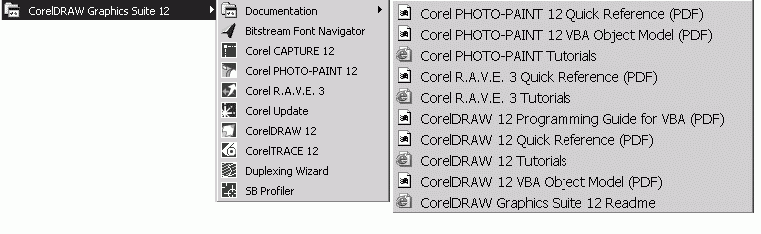
Рис. 2.1. Запуск программы CorelDRAW при помощи главного меню
После первого запуска CorelDRAW перед вами появится главное окно программы и диалоговое окно, изображенное на рис. 2.2. Оно предлагает выбрать вид работы, к которой вы собираетесь приступить, нажав на соответствующую кнопку.

Рис. 2.2. Диалоговое окно Welcome to CorelDRAW(R) 12
♦ New (Новый). Создается пустой документ с параметрами страницы, принятыми по умолчанию.
♦ Recently Used (Последний используемый). В программу загружается последний из тех документов, которые открывались в прошлый раз.
♦ Open (Открыть). На экран выводится диалоговое окно открытия файла, в котором выбирается для редактирования любой файл.
♦ New From Template (Новый из шаблонов). Открывается окно мастера, обеспечивающее выбор шаблона документа (т. е. заготовки стандартного типа) из библиотеки. В поставку CorelDRAW включено множество таких шаблонов: от рекламной брошюры до визитных карточек.
♦ CorelTUTOR (Учебник CorelTUTOR). Запускается небольшая обучающая программа, в которой на примере создания несложной иллюстрации пользователь осваивает основные приемы работы в CorelDRAW и узнает возможности пакета.
♦ What's New (Что нового?). Если вы переходите на новую версию CorelDRAW и уже имеете опыт работы с этой программой, то данная кнопка позволяет вкратце ознакомиться с возможностями новой версии.
Если вы запустили CorelDRAW первый раз после установки, кнопка Open Last Edited (Открыть последнюю) будет недоступна. Для дальнейшего ознакомления с интерфейсом программы удобно открыть какую-нибудь готовую иллюстрацию, например, одну из находящихся в папке Samples, вложенной в папку Draw:
1. Нажмите кнопку Open Graphic (Открыть).
2. В открывшемся диалоговом окне выберите папку, в которой установлена программа CorelDRAW; откройте вложенные папки Draw, а затем Samples.
3. Щелчком мыши выберите файл Samplel.cdr.
4. Нажмите кнопку Open (Открыть).
Открытый документ размещается в отдельном окне документа, которое находится внутри окна программы. Главное окно с открытым документом изображено на рис. 2.3.
Здесь расположены:
♦ заголовок, отображающий имя программы и текущего документа;
♦ рамка, перетаскивая которую, можно изменять размер окна программы;
♦ кнопки сворачивания, разворачивания и закрытия окна программы;
♦ главное меню, через которое осуществляется доступ ко всем функциям программы.
Кроме обычных для большинства приложений элементов окно CorelDRAW содержит множество специфических (о них речь пойдет далее).

Рис. 2.3. Главное окно CorelDRAW
Новая версия программы предлагает 72 шаблона для создания документов, выбрать которые можно с помощью команды File | New From Template (Файл | Новый из шаблонов) (рис. 2.4).
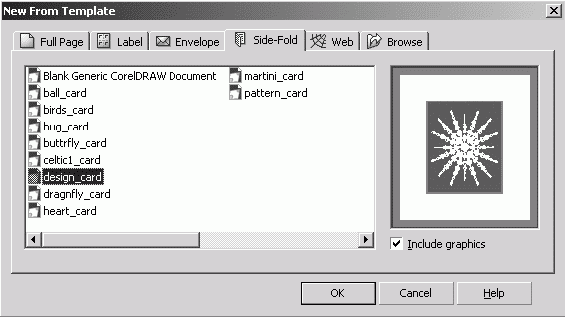
Рис. 2.4. Диалоговое окно New From Template
Шаблон – это специальный файл, хранящий основу разработанных заранее типов документов и их содержательную часть. Шаблоны часто используют в качестве бланка, содержащего часто применяемые параметры страниц, заданные по умолчанию настройки документа и другие свойства. Файлы шаблонов программы CorelDRAW имеют расширение cdt.
Главное меню
Вторая строчка, расположенная под строкой заголовка, – строка главного командного меню. Она является неотъемлемым элементом интерфейса программ, работающих в операционной системе Windows. Причем, некоторые команды можно встретить почти во всех приложениях, например такие, как: File (Файл), Edit (Правка или Редактирование), View (Вид), Window (Окно), Text (Текст), Help (Помощь). Команды Layout (Макет), Arrange (Упорядочить), Effects (Эффекты), Bitmap (Растровые изображения), Tools (Сервис) – характерны только для программы CorelDRAW.
В CorelDRAW так много команд и режимов, что если поместить их все в главное меню, оно стало бы чересчур многоуровневым. В таком меню было бы трудно (если вообще возможно) ориентироваться. Доступ к большей части функций программы осуществляется не из главного меню, а с помощью других элементов интерфейса: панелей управления, докеров, палитр и диалоговых окон. Главное меню преимущественно управляет этими элементами и содержит команды, стандартные для любого приложения Windows:
♦ File (Файл) – открытие, закрытие, импорт, экспорт и сохранение файлов;
♦ Edit (Правка) – работа с буфером обмена и внедренными объектами, команды дублирования и поиска объектов;
♦ View (Вид) – режимы просмотра документа и переключение видимости различных вспомогательных линий разметки страницы;
♦ Layout (Макет) – работа со страницами документа;
♦ Arrange (Упорядочить) – управление взаимным расположением объектов;
♦ Effects (Эффекты) – некоторые специальные эффекты;
♦ Bitmap (Растровые изображения) – работа с импортированными точечными изображениями;
♦ Text (Текст) – команды по размещению и форматированию текста;
♦ Tools (Сервис) – настройки интерфейса и режимов CorelDRAW, цветовых палитр, вызова различных библиотек, макрокоманд и т. п.;
♦ Window (Окно) – стандартные команды управления несколькими открытыми окнами документов, а также список большинства докеров и цветовых палитр;
♦ Help (Помощь) – вызов справочной системы.
При выборе пункта меню File (Файл) на экран выводится раскрывающееся меню команд, представленное на рис. 2.5.

Рис. 2.5. Команды пункта меню File
Команды пункта меню File (Файл) с открывающимся списком команды Send То (Послать) представлены на рис. 2.6. Если в конце команды стоят три точки, то при активизации такой команды появляется диалоговое окно, если в конце команды находится маленький треугольник, смотрящий вправо, то при выборе такой команды появляется список дополнительных команд.

Рис. 2.6. Перечень команд пункта меню File с открывшимся списком Send То
На рис. 2.7 показано диалоговое окно команды File | Export For Office (Файл | Экспорт в Office).

Рис. 2.7. Диалоговое окно Export For Office
На рис. 2.8 показано диалоговое окно команды File | Document Information (Файл | Информация о документе).

Рис. 2.8. Диалоговое окно Document Information
В табл. 2.1 показан перечень команд пункта меню File (Файл).
Таблица 2.1. Перечень команд пункта меню File


Панель инструментов
Вдоль левого края главного окна программы располагается панель инструментов (рис. 2.9). Нажатие на кнопку этой панели (выбор инструмента) указывает программе, каким видом работ вы намерены заниматься. Например, активизация кнопки Pick (Указатель) говорит программе о том, что вы собираетесь выбрать какой-либо из объектов иллюстрации; вызов инструмента Rectangle (Прямоугольник) означает, что вы хотите нарисовать прямоугольник и т. п. Выбор правильного инструмента в CorelDRAW необходим, как и в реальной жизни: не стоит пытаться резать стекло с помощью молотка или забивать гвозди стеклорезом.

Рис. 2.9. Набор инструментов
В табл. 2.2 показаны пиктограммы и назначение каждого из инструментов.
Таблица 2.2. Перечень инструментов


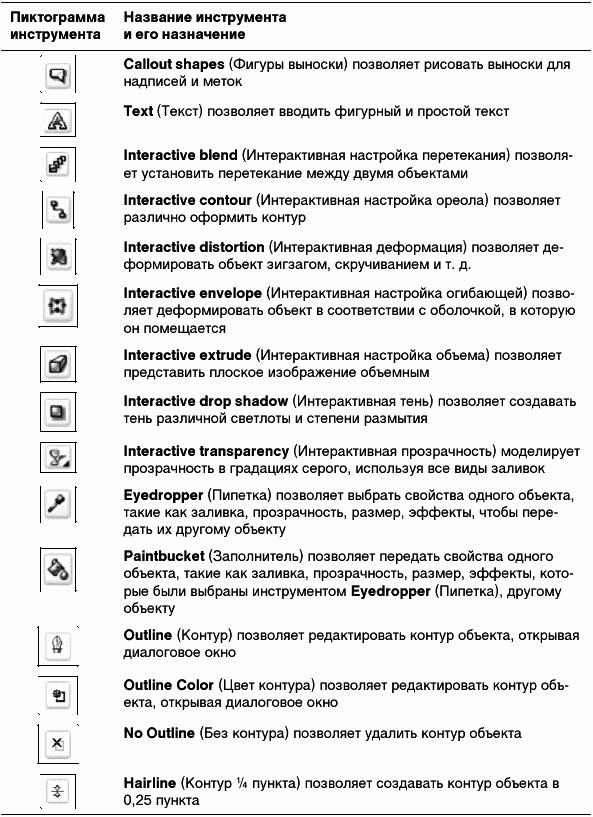

На экране видна только часть инструментов. На пиктограммах некоторых из них есть черная треугольная стрелка, показывающая, что за этим инструментом скрывается еще несколько. Чтобы получить к ним доступ:
1. Подведите курсор мыши к пиктограмме инструмента.
2. Нажмите левую кнопку мыши и удерживайте ее нажатой пару секунд.
3. На появившейся всплывающей панели (flyout) выберите другой инструмент щелчком мыши на его пиктограмме. Всплывающая панель закроется, а выбранный инструмент окажется в видимом наборе панели инструментов.
Плавающая панель инструментов имеет строку заголовка, где указано имя панели, и кнопку закрытия, удаляющую панель с экрана. Плавающая панель занимает ценное место окна документа, поэтому удобнее закрепить ее рядом с другой панелью инструментов. Это можно сделать сразу при создании панели (как описано выше) или перетащив ее мышью к одному из краев главного окна. Если в процессе работы вы обнаружите, что выбрали неудачное место для закрепления панели инструментов, просто передвиньте ее с помощью мыши в более подходящее. Создание и удаление плавающих панелей инструментов не удаляет их из основного набора инструментов.
В табл. 2.3 представлены возможные плавающие панели программы.
Таблица 2.3. Перечень плавающих панелей программы


Панели управления
Панели управления давно стали неотъемлемой частью интерфейса современных программ. Они ускоряют доступ к часто используемым функциям программы. В CorelDRAW можно создать любое количество настраиваемых панелей управления, поместив на них кнопки команд, с которыми чаще всего приходится работать.
По умолчанию на экране находится только стандартная панель управления (рис. 2.10). Она содержит кнопки команд, используемых для любых видов работы: создания, открытия, сохранения, импорта, экспорта и печати документов, работы с буфером обмена, отмены ошибочных действий, установки масштаба отображения в окне документа.

Рис. 2.10. Стандартная панель управления
Так же, как и панель инструментов, панели управления могут быть плавающими или закрепленными. Чтобы сделать панель инструментов плавающей, нужно перетащить ее мышью в направлении окна документа. Панель станет отдельным окном и приобретет заголовок, содержащий ее название. Перетащив панель к любому краю главного окна программы, вы снова закрепите ее.
Панель свойств
Панель свойств – исключительно удобное средство доступа к большинству функций программы (рис. 2.11). Содержимое панели свойств зависит от выбранного инструмента и соответствует его назначению. Использование панели свойств значительно ускоряет работу, поскольку позволяет избежать обращения к многочисленным диалоговым окнам и командам меню. Она предоставляет именно те настройки, которые соответствуют выполняемому действию. Попробуйте выбирать различные инструменты на панели инструментов и понаблюдайте, как изменяется панель свойств.
Как и панели управления, панель свойств можно закрепить вдоль любого края окна программы или сделать плавающей простым перетаскиванием мышью. Поскольку панель свойств исключительно удобна в работе, мы рекомендуем всегда иметь ее "под рукой" и не удалять с экрана.

Рис. 2.11. Панель свойств для инструмента Pick
Палитра цветов
Вдоль правого края главного окна программы располагается палитра цветов (рис. 2.12). Она состоит из множества образцов квадратной формы. В палитре удобно хранить цвета, используемые в иллюстрации. Это сводит к необходимому минимуму их количество и обеспечивает легкость редактирования цветов и управления ими. Образцы цветов, находящиеся в палитре по умолчанию, имеют «общее назначение» и используются для простых макетов и иллюстраций. В более сложных случаях следует создавать собственную палитру из наиболее подходящих для выполняемой задачи образцов. CorelDRAW располагает мощными средствами организации и редактирования цветовых палитр, с которыми вы познакомитесь в главе 5.

Рис. 2.12. Палитра цветов
Кроме палитр, создаваемых пользователем, программа имеет набор предопределенных палитр, не подлежащих редактированию. Это библиотеки плашечных цветов для полиграфии и стандартные палитры браузеров. В новой версии программы на экран можно вывести одновременно любое количество палитр. Часто палитры содержат гораздо больше образцов, чем может поместиться в один вертикальный столбец. Чтобы получить доступ к скрытым образцам палитры, следует воспользоваться кнопками прокрутки по краям палитры либо раскрыть ее щелчком мыши на треугольной стрелке рядом с нижней кнопкой прокрутки. В раскрытой палитре (рис. 2.13) одновременно доступны четыре столбца образцов, а с помощью полосы прокрутки можно просмотреть палитру целиком. Хотя палитры цветов по умолчанию закреплены вдоль правого края окна, их легко сделать плавающими (на Macintosh палитры цветов по умолчанию плавающие). Для этого надо перетащить палитру мышью в направлении окна документа. Плавающая палитра имеет заголовок с названием и вертикальную полосу прокрутки (рис. 2.14).

Рис. 2.13. Раскрытая палитра цветов

Рис. 2.14. Плавающая палитра цветов
Палитры цветов в CorelDRAW выполняют ту же функцию, что и палитра художника. Они предназначены для хранения цветов и назначения их обводкам и заливкам объектов иллюстрации.
Строка состояния
Строка состояния (рис. 2.15) отображает важную информацию относительно выделенных объектов иллюстрации и содержит подсказки для пользователя. Как и большинство элементов интерфейса CorelDRAW, она свободно конфигурируется. Вы сами можете определить, какие сведения программе следует выводить в строке состояния. По умолчанию это:
♦ краткая подсказка по работе с выбранным инструментом;
♦ координаты курсора мыши;
♦ информация о выделенном объекте;
♦ изменение геометрических размеров и координат объектов в процессе трансформирования;
♦ цвета заливки выделенных объектов;
♦ цвет и толщина обводки выделенных объектов.
В новой версии программы строка состояния может содержать не только информационные поля, но и кнопки и поля ввода.

Рис. 2.15. Строка состояния
Контекстное меню
Контекстное меню вызывается щелчком правой кнопкой мыши на объекте иллюстрации или элементе интерфейса CorelDRAW. Оно, как и панель свойств, позволяет значительно ускорить работу за счет быстрого доступа к командам, применимым к конкретному объекту или элементу управления. В зависимости от выбранного объекта или элемента интерфейса контекстное меню содержит различные команды, и мы будем рассматривать их по мере изучения программы. Чтобы попробовать контекстное меню в действии:
1. Подведите курсор мыши к краю панели инструментов.
2. Щелкните правой кнопкой мыши. При этом вы увидите контекстное меню, изображенное на рис. 2.16. Оно содержит список предопределенных панелей (те из них, которые отмечены галочками, видимы на экране).

Рис. 2.16. Контекстное меню панелей инструментов
3. Выберите пункт Zoom (Масштаб). В окне CorelDRAW появится плавающая панель Zoom (Масштаб), с ней вы можете работать так же, как и со стандартной панелью управления.
4. Снова вызовите контекстное меню панели инструментов. Заметьте, что около пункта Zoom (Масштаб) появилась галочка.
5. Выберите опять пункт Zoom (Масштаб). Одноименная панель исчезла с экрана.
6. Подведите курсор мыши к строке состояния.
7. Щелкните правой кнопкой мыши. Перед вами контекстное меню строки состояния.
8. Откройте последовательно вложенные меню Customize | Status Ваг | Position (Настройка | Строка состояния | Положение) и выберите там пункт Top (Сверху). Теперь строка состояния находится у верхнего края окна CorelDRAW.
9. Снова вызовите контекстное меню строки состояния.
10. Добравшись по цепочке, как в п. 8, до меню Position (Положение), выберите в нем пункт Bottom (Внизу). Строка состояния снова будет находиться на обычном месте.
Как видите, содержание контекстного меню отличается для разных элементов интерфейса и позволяет быстро получать доступ к нужным командам.
Докеры
Докер – изобретенный разработчиками CorelDRAW новый тип элемента интерфейса, впервые появившийся в восьмой версии программы. Он был призван полностью заменить плавающие палитры (свитки), существовавшие в программе, начиная с третьей версии. Докеры удобнее их предшественников.
Впрочем, убедитесь в этом сами:
1. Откройте список докеров командой Dockers (Докеры) меню Window (Окно).
2. Выберите пункт View Manager (Диспетчер видов). В правой части окна программы появится одноименный докер (рис. 2.17).

Рис. 2.17. Окно программы с докером в правой части
Как видите, докер занимает несколько больше места, чем плавающая палитра, но зато он не перекрывает окно документа. Докер можно свернуть нажатием кнопки с двумя треугольными стрелками в его левом верхнем углу (рис. 2.18).

Рис. 2.18. Свернутый докер
Свернув докер, вы одним щелчком мыши освобождаете пространство для окна документа. Это исключительно удобно. В полной мере вы сможете оценить преимущества докеров, если откроете их несколько.
1. Выберите команду Dockers (Докеры) меню Window (Окно).
2. В списке докеров отметьте пункт Link Manager (Диспетчер связей).
3. Появившийся докер Link Manager (Диспетчер связей) закрыл докер View Manger (Диспетчер видов), но вы можете легко переключаться между ними, щелкая на ярлыках. Как видите, при увеличении количества открытых докеров занимаемое ими пространство экрана не увеличивается.
К тому же, вы можете быстро освободить и его, свернув все докеры одновременно единственным щелчком мышью.
Докеры сохранили и функциональность палитр. Чтобы убедиться в этом:
1. Подведите курсор мыши к заголовку докера.
2. Перетащите окно докера в направлении окна документа. Докеры стали плавающими, т. е. превратились в палитры. При этом оба докера занимают единственное окно и активизируются щелчком мыши на ярлыке с именем.
3. Подведите курсор мыши к ярлыку одного из докеров.
4. Перетащите выбранный докер за пределы второго. В результате вы получите две "палитры".
5. Плавающие докеры можно снова закрепить вдоль любой стороны главного окна программы. Перетащите один из докеров к правому краю окна программы. Он закреплен.
6. Перетащите второй докер к закрепленному. Оба докера снова закреплены.
7. Если докер больше не нужен, его можно закрыть щелчком на пиктограмме с изображением маленького крестика. Закройте активный докер.
8. Щелкните на пиктограмме с большим крестиком в окне докеров. Этим вы закроете все активные докеры.
Настройки программы
CorelDRAW имеет огромное количество настроек, определяющих каждый нюанс поведения программы и ее внешний вид. Эти настройки сосредоточены в сложном по структуре диалоговом окне Options (Параметры), открывающемся одноименной командой меню Tools (Сервис) или нажатием комбинации клавиш <Ctrl>+<J> (рис. 2.19).

Рис. 2.19. Диалоговое окно Options
Диалоговое окно разделено на две области. Слева находится древовидный список разделов настройки, справа – элементы управления выбранного раздела. В зависимости от отмеченного в списке раздела будет отличаться содержимое правой части. Некоторые разделы списка включают в себя подразделы, которые раскрываются щелчком мышью на пиктограмме "+" рядом с именем раздела (или нажатием клавиши <+> на клавиатуре).
Первый раздел настроек, который вы видите, открыв диалоговое окно Options (Параметры), – это Workspace (Рабочая область). Он представляет обобщенную настройку всех элементов интерфейса программы. Если, скажем, вы привыкли работать с Adobe Illustrator и не хотите осваивать интерфейс CorelDRAW, вы можете отметить галочкой в списке, представленном в левой части раздела, имя знакомой программы. После нажатия на кнопку OK программа CorelDRAW будет сконфигурирована таким образом, чтобы как можно больше напоминать Adobe Illustrator. Сходными окажутся и панель инструментов, и палитры, и «горячие» клавиши, и даже команды меню! Вы можете сами создавать подобные конфигурации в соответствии с вашими привычками работы в CorelDRAW или других программах. Более того, бывает удобно организовать и использовать попеременно несколько конфигураций для разных видов работ.
Кроме настроек интерфейса, диалоговое окно Options (Параметры) позволяет регулировать множество параметров, определяющих режимы редактирования и просмотра документов, цветокоррекции, сохранения файлов, печати и т. д. Мы будем знакомить вас с установками программы по мере ее изучения.
Справочная система
Легкость освоения CorelDRAW обеспечивается не только продуманным и логичным интерфейсом, но и подробной справочной системой. Когда это необходимо, каждое ваше действие в программе может сопровождаться подсказками и инструкциями.
Если вы впервые запустили CorelDRAW и не знаете, как называются элементы интерфейса, которые вы видите перед собой, подведите курсор мыши к интересующему вас объекту. Через секунду рядом с ним появится желтый ярлычок подсказки с названием.
CorelDRAW – исключительно мощная и богатая возможностями программа. Даже опытному пользователю иногда приходится обращаться к справочной системе, чтобы уяснить тонкости тех или иных функций или изучить функции, к которым до сих пор не приходилось прибегать. Список рубрик справочной системы вызывается командой Help Topics (Вызов справки) меню Help (Помощь) или нажатием клавиши <F1> (рис. 2.20). Команды представлены также в табл. 2.4. Работа со справочной системой CorelDRAW ничем не отличается от таковой для большинства других программ Windows. Вы можете выбрать интересующий вас раздел справки по оглавлению и указателю, а также осуществить поиск любого ключевого слова по всей справочной системе.


Рис. 2.20. Команды меню Help
Таблица 2.4. Перечень команд меню Help


Окно документа
Команды пункта меню Window (Окно) представлено на рис. 2.21 и в табл. 2.5.

Рис. 2.21. Команды пункта меню Window
Таблица 2.5. Перечень команд пункта меню Window


Команды пункта меню Window (Окно) с раскрывающимся списком команды Color Palettes (Цветовая палитра) представлены на рис. 2.22.

Рис. 2.22. Команды пункта меню Window с раскрывающимся списком команды Color Palettes
Команды пункта меню Window (Окно) с раскрывающимся списком команды Dockers (Докеры) представлены на рис. 2.23.

Рис. 2.23. Команды пункта меню Window с раскрывающимся списком команды Dockers
Команды пункта меню Window (Окно) с раскрывающимся списком команды Toolbars (Панели инструментов) представлены на рис. 2.24.

Рис. 2.24. Команды пункта меню Window с раскрывающимся списком команды Toolbars
Основную часть окна CorelDRAW занимают окна редактируемых документов. Ниже мы рассмотрим, как управлять этими окнами и масштабом просмотра иллюстраций.
Открытие документов
Вам уже известен один из способов открытия документов с помощью кнопки Open (Открыть) стандартной панели управления. Этой кнопке соответствует одноименная команда меню File (Файл). Она открывает то же окно Open Drawing (Открытие документа) (рис. 2.25), в котором вы можете выбрать нужный файл.

Рис. 2.25. Диалоговое окно Open Drawing
Кроме обычных элементов, характерных для подобных диалоговых окон, оно содержит несколько дополнительных.
♦ Список типов файлов. CorelDRAW может открывать документы не только в собственном формате, но и в форматах других популярных программ. По умолчанию в списке Files of type (Тип файлов) установлен вариант All File Formats (Все файлы). В этом случае программа сама определяет формат открываемого файла.
♦ Ключ сортировки. В списке Sort type (Сортировка) вы можете выбрать подходящий принцип сортировки файлов. Сортировка производится по расширениям (Extension), описаниям (Description), по дате последнего использования (Most Recently Used). Вариант Vector (Векторные) соответствует отображению только векторных форматов файлов. По умолчанию (Default) сортировка отключена.
♦ Ключевые слова. В поле Keywords (Ключевые слова) могут присутствовать ключевые слова, описывающие выбранную иллюстрацию. По этим ключевым словам специализированные программы каталогизации изображений (например, Canto Cumulus Desktop, входящая в поставку CorelDRAW) осуществляют поиск в большом количестве файлов. Ключевые слова должны быть предварительно введены автором иллюстрации при сохранении файла (см. далее). Если этого не было сделано, то при открытии данного файла соответствующее поле в диалоговом окне Open Drawing (Открытие документа) будет пустым.
♦ Примечания. Большое поле ввода Notes (Примечания) может содержать произвольную поясняющую информацию. Это может быть, например, информация об авторском праве, назначении документа, ограничениях в его использовании и т. п. Примечания также вводятся автором при сохранении документа.
♦ Область предварительного просмотра. Ниже кнопок Open (Открыть) и Cancel (Отменить) располагается область предварительного просмотра. Если в области выбора файла выделено какое-нибудь имя, то в области просмотра вы увидите миниатюру иллюстрации, находящейся в этом файле. Предварительный просмотр облегчает выбор нужного файла, особенно, если его имя неинформативно. Данный режим несколько замедляет работу в диалоговом окне Open Drawing (Открытие документа) и может быть отключен снятием флажка Preview (Просмотр).
Почему не показывается миниатюра
Не все файлы, которые вы можете открыть, содержат миниатюры. CorelDRAW не создает их, а только считывает из выбранного документа. Если в нем миниатюры нет, то область предварительного просмотра останется пустой.
♦ Информационные поля. Расположены ниже области предварительного просмотра и показывают версию CorelDRAW, в которой файл был создан, дату его последнего обновления и степень сжатия.
Когда нужный файл найден и выделен, нажатие на кнопку Open (Открыть) открывает изображение из файла в виде документа CorelDRAW.
Управление окнами документов
CorelDRAW позволяет работать с любым количеством документов одновременно. Каждому документу отводится отдельное окно. Окна документов не могут выходить за пределы главного окна программы. Окно документа состоит из рабочей страницы, ограниченной рамкой страницы, и рабочего стола. Иллюстрация должна располагаться только в пределах рабочей страницы. То, что находится за ее пределами, не выводится на печать. Рабочий стол используется для временного хранения фрагментов иллюстрации и перемещения их между страницами документа. Размер рабочего стола велик, и вряд ли вам удастся «захламить» его полностью. Вы можете в этом убедиться, прокручивая окно документа с помощью полос прокрутки, размещенных вдоль правой и нижней сторон окна. В левом нижнем углу рамки окна находится навигатор, управляющий страницами документов. Он будет подробно рассмотрен позднее.
Как и главное окно CorelDRAW, окна документов можно масштабировать, перемещать, закрывать, сворачивать и разворачивать. Все эти операции выполняются так же, как и операции с окнами Windows Explorer.
В меню Window (Окно) вы найдете знакомые команды, располагающие окна документов мозаикой и каскадом. Особо отметим команду New Window (Новое окно) этого меню. Она открывает дополнительное окно для того же документа.
На рис. 2.26 а показано расположение окон документов с помощью команды меню Window | Cascade (Окно | Каскадом).
Если выбрать команды Tile Horizontally (Сверху вниз) и Tile Vertically (Слева направо), результаты должны быть такими, как представлено на рис. 2.26, б и 2.26, в соответственно.


Рис. 2.26. Варианты расположения окон документов: а – каскадом; б – мозаикой по горизонтали

Рис. 2.26. Варианты расположения окон документов: в – мозаикой по вертикали
Зачем для одного документа несколько окон
Создание нескольких окон для одного документа тоже имеет смысл. Если вы работаете с фрагментом иллюстрации, но не хотите терять из виду ее общий план, откройте для нее два окна и установите в одном из них общий план, а в другом – редактируемый фрагмент крупным планом. Поскольку в окнах отображается один документ, любые изменения, внесенные в одном окне, немедленно отобразятся в другом.
Масштаб отображения
При редактировании иллюстраций приходится часто менять их масштаб в окне документа. CorelDRAW позволяет это делать в очень широких пределах: от 1 до 405 651 %. Как и для большинства других часто используемых операций CorelDRAW предлагает несколько способов управления масштабом.
♦ Удостоверьтесь, что документ открыт. В противном случае откройте его с помощью команды Open (Открыть) меню File (Файл) или кнопки Open (Открыть) стандартной панели управления.
♦ Найдите список масштабов Zoom Levels (Уровни увеличения) на стандартной панели управления и ознакомьтесь с его содержимым.
♦ Выберите в списке вариант То Fit (Все объекты). Масштаб отображения изменится таким образом, чтобы в окне документа смогли поместиться все объекты иллюстрации.
♦ Укажите в том же списке пункт То Page (На страницу) – масштаб станет таким, чтобы в окне была видна целиком рабочая страница документа.
♦ Выберите вариант То Height (По высоте). Рабочая страница разместилась в окне документа полностью по высоте. Для размещения страницы по ширине служит команда То Width (По ширине).
Кроме приведенных вариантов, список предлагает фиксированные значения масштаба: 10, 25, 50, 75, 100, 200 и 400 %. Впрочем, не ограничиваясь перечисленными вариантами, вы можете ввести в поле списка произвольное значение в процентах, находящееся в допустимых пределах.
При увеличенном масштабе отображения иллюстрация не помещается полностью в окне документа. Чтобы выбрать интересующий вас фрагмент, воспользуйтесь полосами прокрутки.
Если вы решили перейти к редактированию другого фрагмента, нет необходимости прокручивать окно документа с помощью полос прокрутки – воспользуйтесь инструментом Hand (Рука):
1. Выберите инструмент Hand (Рука) на панели инструментов. Курсор при этом примет вид руки.
2. Поместите курсор у правого края окна документа.
3. Нажмите левую кнопку мыши и, не отпуская ее, перемещайте мышь влево. При этом страница будет перемещаться в своем окне вслед за движением мыши.
Прокрутка окна документа с помощью инструмента Hand (Рука) не ограничена строго вертикальным или горизонтальным направлением. Вы можете прокручивать окно по диагонали или под любым другим углом. Важно и то, что использование инструмента Hand (Рука) значительно сокращает время, затрачиваемое на эту часто используемую операцию.
Возможно, вы обратили внимание, что инструментам Hand (Рука) и Zoom (Масштаб) соответствует особый вид панели свойств (рис. 2.27).

Рис. 2.27. Панель свойств для инструментов Hand
На ней появляются раскрывающийся список масштабов (как на стандартной панели), кнопки ступенчатого изменения масштаба Zoom In (Крупнее) и Zoom Out (Мельче), а также его стандартных значений:
♦ по размеру выделенных объектов – Zoom to Selected (Только выделенные объекты);
♦ по размеру иллюстрации – Zoom to All Objects (Все объекты);
♦ по размеру страницы – Zoom to Page (Страница целиком);
♦ по высоте – Zoom to Page Height (Масштабировать до высоты страницы);
♦ по ширине – Zoom to Page Width (Масштабировать до ширины страницы).
Нажать на кнопку масштаба оказывается несколько быстрее и удобнее, чем выбирать нужное значение в списке Zoom Levels (Уровни увеличения).
Альтернативным способом прокрутки служит специальное окно навигации, открывающееся нажатием на квадратную кнопку в правом нижнем углу окна каждого документа. В нем находятся миниатюра иллюстрации и прямоугольная рамка, показывающая границы области, видимой в окне документа. Перемещая курсор мыши (не отпускайте при этом кнопку!), вы изменяете положение рамки и, соответственно, видимую область иллюстрации. Как только вы отпустите кнопку мыши, окно навигации закроется.
Еще большие возможности управления масштабом документа предоставляет докер View Manager (Диспетчер видов), открывающийся одноименной командой из списка Dockers (Докеры) меню Window (Окно) или нажатием комбинации клавиш <Ctrl>+<F2>.
Диспетчер видов позволяет зафиксировать текущее положение иллюстрации в окне документа и при необходимости быстро к нему возвращаться.
1. Откройте докер View Manager (Диспетчер видов). Докер имеет панель инструментов с кнопками команд, которые вам уже большей частью знакомы. Это команды ступенчатого увеличения и уменьшения масштабов Zoom In (Крупнее) и Zoom Out (Мельче), установки масштаба по размерам иллюстрации Zoom to All Objects (Все объекты) и выделенных объектов Zoom to Selected (Только выделенные объекты). Основное пространство докера занимает список сохраненных видов документа. В нем уже есть один вид View 1.
2. Сделайте двойной щелчок мышью на строке с сохраненным видом View 1.
3. Нажмите на кнопку увеличения масштаба Zoom In (Крупнее).
4. Сохраните этот вид с помощью кнопки Add Current View (Добавить текущий вид) с изображением знака «плюс» на панели инструментов докера. В списке появится новый сохраненный вид View 2. Обратите внимание, что в строке вида указывается масштаб. Для вида View 1 это 95 %, а для View 2–200 %. Сохранить текущий вид можно также, выбрав команду New (Создать) меню докера. Оно открывается щелчком кнопкой мыши на маленькой треугольной стрелке в правом верхнем углу окна.
5. Теперь вы можете быстро переходить от одного сохраненного вида к другому единственным щелчком на его строке в докере View Manager (Диспетчер видов). Попробуйте перейти от вида View 1 к View 2 и обратно.
6. Если в палитре находится десяток видов, становится трудно их идентифицировать. Чтобы решить эту проблему, давайте видам значащие имена. Щелкните мышью на имени вида, и через секунду вы сможете это имя отредактировать. Назовите вид View 1 именем «Целая страница». Для переименования вида можно также воспользоваться командой Rename (Переименовать) меню докера.
Восстановление сохраненного масштаба или положения страницы
В строке каждого вида слева находятся пиктограммы лупы и страницы. Они переключают режимы восстановления масштаба и положения страницы соответственно. Если щелкнуть мышью на пиктограмме страницы (она при этом станет серой), то при переходе на этот вид положение страницы в окне документа не будет восстановлено, изменение коснется только масштаба. И наоборот, если щелкнуть на пиктограмме с изображением лупы, будет восстановлено только положение страницы в окне документа, а масштаб останется текущим.
Ненужный вид легко удалить. Щелчком мыши выделите ненужный вид в списке видов и нажмите на кнопку Delete Current View (Удалить текущий вид) с изображением знака «минус» на панели инструментов докера. Можно также использовать команду Delete (Удалить) меню докера.
Как вы убедились, работа с докером View Manager (Диспетчер видов) значительно упрощает переход между масштабами и видами страницы. Панель инструментов докера обеспечивает быстрый доступ к командам масштабирования, когда их нет на панели свойств.
Измерительные линейки
Еще раз подчеркнем, что изменение масштаба документа с помощью инструмента Zoom (Масштаб) никак не сказывается на размере самого документа. По своему действию инструмент напоминает лупу. В нем вы видите предмет крупнее, хотя его размер остается прежним. Реальные размеры объектов иллюстрации определяются пользователем при их создании и редактировании. Визуально оценить их помогают линейки, расположенные вдоль верхней и левой сторон окна документа. Линейки задают обычную прямоугольную систему координат, позволяющую описать положение любого объекта иллюстрации и его размер. За начало координат (точку с координатами 0. 0) по умолчанию принимается левый нижний угол рабочей страницы. При необходимости вы можете переместить его в любую точку страницы или рабочего стола.
1. Если окно документа не имеет линеек, выберите команду Rulers (Линейки) меню View (Вид).
2. Поместите курсор в пределы квадрата с пиктограммой системы координат, образованной пересечением вертикальной и горизонтальной линеек.
3. Нажмите левую кнопку мыши и перетащите курсор в поле рабочей страницы. Вслед за курсором потянется перекрестие из пунктирных линий. Точка их пересечения, совпадающая с концом стрелки курсора, задает положение начала координат.
4. Отпустите кнопку мыши. Начало координат перемещено в новое место. Обратите внимание на линейки и убедитесь, что установленное начало координат соответствует нулевым делениям на обеих линейках.
Восстановление положения начала координат
Двойной щелчок мышью в области пересечения линеек возвращает начало координат в левый нижний угол рабочей страницы.
Линейки в окне документа отградуированы в соответствии с текущей единицей измерения, которая в CorelDRAW может быть практически любой. Богатый набор единиц измерения представлен в списке Drawing Units (Единицы измерения) панели свойств инструмента Pick (Указатель). При выборе нового значения программа автоматически изменит разметку линеек.
Режим отображения документа
Режимы отображения документа можно установить с помощью команд пункта меню View (Вид), представленного на рис. 2.28.
В табл. 2.6 представлены возможные плавающие панели программы.

Рис. 2.28. Команды пункта меню View
Таблица 2.6. Перечень команд пункта меню View


Рис. 2.29. Команды пункта меню View с раскрывающимся списком Show
На рис. 2.29 показаны командами пункта меню View (Вид) с раскрывающимся списком Show (Показать). Можно показать страницу в рамке, страницу без полей, печатную область, перекрывающиеся объекты или текстовые блоки.
Вызов команды Grid and Ruler Setup (Установка сетки и линеек) приводит к появлению диалогового окна, показанного на рис. 2.30.

Рис. 2.30. Диалоговое окно, открываемое командой Option | Grid and Ruler Setup
Вызов команды Guidelines Setup (Установка направляющих) приводит к появлению диалогового окна, показанного на рис. 2.31.

Рис. 2.31. Диалоговое окно, открываемое командой Option | Guidelines Setup
Вызов команды Snap to Objects Setup (Установка привязки к объектам) приводит к появлению диалогового окна, показанного на рис. 2.32.

Рис. 2.32. Диалоговое окно, открываемое командой Option | Snap to Objects Setup
Вызов команды Dynamic Guides Setup (Установка динамических направляющих) приводит к появлению диалогового окна, показанного на рис. 2.33.

Рис. 2.33. Диалоговое окно, открываемое командой Option | Dynamic Guides
CorelDRAW имеет пять режимов отображения документа. Они переключаются соответствующими командами пункта меню View (Вид) (фрагмент иллюстрации в четырех из этих режимов отображения представлен на рис. 2.34).

Рис. 2.34. Режимы отображения: а – Simple Wireframe; б – Wireframe; в – Draft; г – Enhanced
♦ Simple Wireframe (Упрощенный каркас). Режим отображения каркаса иллюстрации (рис. 2.34, а). В нем исчезают все заливки и обводки, видны только контуры, образующие иллюстрацию. Режим применяется для точного размещения контуров, особенно в сложных иллюстрациях и макетах. Он также позволяет выделить те объекты, которые видны в обычном режиме частично или вообще закрыты другими объектами. Кроме того, в этом режиме несколько упрощено отображение некоторых специальных эффектов (перетеканий, экструзии и контуров).
♦ Wireframe (Каркас). Аналогичен предыдущему режиму, но упомянутые эффекты отображаются полностью (рис. 2.34, б).
♦ Draft (Черновик). Используется преимущественно для компоновки элементов макета. В данном режиме точечные изображения демонстрируются с пониженным разрешением, контуры объектов не сглаживаются, а цвета заливок рассчитываются приблизительно (рис. 2.34, в). Все это обеспечивает высокую скорость отрисовки экрана даже при большом количестве объектов.
♦ Normal (Обычный). Обычный режим отображения документа. В большинстве случаев используется именно этот режим, поскольку он представляет собой компромисс между качеством и скоростью отображения.
♦ Enhanced (Улучшенный). Если вы хотите получить представление о том, как будет выглядеть документ на печати, или у вас достаточно мощный компьютер, включите этот режим. В нем используются максимальное разрешение точечных изображений, сглаживание контуров объектов и шрифтов (рис. 2.34, г). Режим обеспечивает максимальное качество демонстрации документа, но при этом скорость отрисовки становится низкой.
Сохранение документов
Сохранение документов в файле на диске не только завершает работу. Мы рекомендуем периодически сохранять документ и в процессе его редактирования. Это избавит вас от возможных неприятностей, связанных со сбоями электропитания и программного обеспечения. К сожалению, нет программ, которые не содержали бы ошибок, и CorelDRAW не является исключением из этого правила.
Автоматическое сохранение
CorelDRAW по умолчанию автоматически сохраняет текущий документ каждые 20 минут и создает его страховочную копию под тем же именем, но с приставкой Autobackup_of_. Поэтому, если рабочий документ по каким-либо причинам испорчен, откройте страховочную копию, находящуюся в той же папке. При работе с большими иллюстрациями столь регулярное страховочное копирование может отнимать много времени. В таких случаях многие предпочитают делать его реже или отключать. Этим пользователь снимает с CorelDRAW ответственность за страховочное копирование и берет ее на себя. Настройки режима автоматического сохранения находятся в разделе Save (Сохранить) диалогового окна Options (Параметры) (рис. 2.35). Флажок Auto-backup every … minutes (Резервную копию каждые … минут) включает автоматическое сохранение открытого документа. Расположенное рядом поле ввода задает период сохранения (по умолчанию оно делается каждые 20 минут). Переключатель под флажком Always back-up to (Резервную крпию в …) указывает место хранения страховочной копии: Users Temporary folder (Временная папка пользователя) или Specific folder (Специальная папка), которая может быть выбрана при просмотре каталогов Browser (Просмотр).

Рис. 2.35. Параметры автоматического сохранения в диалоговом окне Options
Сохранить документ просто – достаточно нажать на кнопку Save (Сохранить) стандартной панели управления или воспользоваться одноименной командой меню File (Файл). При этом файл иллюстрации будет заменен обновленной версией. Данная команда не требует никаких подтверждений и выполняется немедленно. При создании сложных макетов сохранение может занимать довольно много времени, но это того стоит, поскольку переделать макет, пострадавший при сбое, значительно сложнее.
Более того, при работе со сложным макетом имеет смысл держать под рукой несколько его копий. Творческие поиски всегда сопряжены с перебором множества вариантов. Часто, создав один из них, вы приходите к мысли, что последняя пара десятков шагов была сделана в неверном направлении. Вернуть документ в исходное состояние не всегда легко. Если же у вас есть заблаговременно сохраненная копия иллюстрации – достаточно ее открыть. Поэтому перед очередной серьезной модификацией документа сохраните его под другим именем. Проделаем это с документом:
1. Выберите команду Save As (Сохранить как) меню File (Файл). Она открывает диалоговое окно Save Drawing (Сохранение документа), очень напоминающее окно Open Drawing (Открытие документа). Отличие только в том, что информационные поля стали полями ввода (рис. 2.36).

Рис. 2.36. Диалоговое окно Save Drawing
2. Выберите ваш рабочий каталог.
3. Измените имя файла в поле File name (Имя файла), поскольку по умолчанию программа предлагает его текущее имя. Расширение CorelDRAW добавляет автоматически, исходя из установленного формата файла.
4. CorelDRAW позволяет сохранять иллюстрации не только в собственном формате (CDR), но и во многих других форматах. Если вы намерены и дальше работать с иллюстрацией в CorelDRAW, оставьте предлагаемый по умолчанию формат (CDR) в списке Save as type (Тип файлов).
5. Список с ключами сортировки Sort type (Сортировка) облегчает поиск имени файла, если в текущей папке их достаточно много.
6. В поле Keywords (Ключевые слова) можно ввести ключевые слова, которые облегчат впоследствии поиск и идентификацию файла. Введите, например, train, travel, layout. Теперь, если вам будет необходимо изображение поезда, поиск по ключевому слову «train» (поезд) приведет вас, в том числе, и к этому файлу.
7. Поле Notes (Примечания) заполняется произвольными примечаниями. Например, «Заготовка макета рекламного листка об отдыхе в пригородах», «Набросок макета без текста» и т. п.
8. В списке Version (Версия файла) задается номер версии CorelDRAW, в которой этот документ будет редактироваться дальше. В подавляющем большинстве случаев следует использовать вариант Version 12.0, соответствующий текущей версии. При сохранении документа в форматах ранних версий вы потеряете все эффекты, созданные с помощью новых средств CorelDRAW 12. Оставьте вариант, предлагаемый по умолчанию.
9. Список Thumbnail (Этикетка) задает формат миниатюры, которую CorelDRAW демонстрирует в диалоговом окне Open Drawing (Открытие документа). Ее размер пренебрежимо мал в сравнении с размером самого документа, поэтому мы рекомендуем всегда оставлять принятые по умолчанию 10К (color) (10 Кбайт (цв.)). Если выбрать в этом списке пункт None (Нет), миниатюра не будет помещена в файл документа и в диалоговом окне Open Drawing (Открытие документа) вы ее не увидите. Оставьте вариант, предлагаемый по умолчанию.
10. Флажок Web_safe_filenames (Совместимые имена файлов) делает имя файла безопасным для распространения в Интернете: заменяет пробелы на подчеркивания и удаляет прочие служебные символы. В нашем случае это не понадобится, да и имя файла уже полностью соответствует требованиям совместимости.
11. Нажмите кнопку Save (Сохранить).
В диалоговом окне Save Drawing (Сохранение документа) имеются еще несколько флажков и кнопка Advanced (Дополнительно), которые мы рассмотрим позже. Пока просто оставьте эти элементы в положениях по умолчанию.
Диалоговое окно Save As (Сохранить как) появляется не только по одноименной команде меню File (Файл). CorelDRAW открывает его и при сохранении нового документа командой Save (Сохранить). Поскольку новый документ еще не сохранялся в файле на диске, необходимо задать его имя.
Закрытие документа
Закрыть документ проще всего привычными для пользователя Windows способами: нажатием кнопки закрытия в правой части заголовка окна документа или комбинацией клавиш <Ctrl>+<F4>. Есть и специальная команда Close (Закрыть) меню File (Файл), которая закрывает активный документ. Если документ, который вы закрываете, не был сохранен после внесенных изменений, то CorelDRAW позаботится, чтобы вы не потеряли проделанную работу, – выдаст предупреждение и предложит предварительно сохранить документ.
Если вы решили вернуться к последней сохраненной версии документа, нет необходимости закрывать его без сохранения, а затем снова открывать. Эту функцию выполняет специальная команда Revert (Вернуть) меню File. Она тоже выдает предупреждающее сообщение (рис. 2.37), поскольку, если команда была дана по ошибке, вы потеряете результаты редактирования с момента последнего сохранения.

Рис. 2.37. Предупреждение при возврате к последней сохраненной версии
Параметры страницы
Создать новый документ в CorelDRAW просто: достаточно выбрать команду New (Создать) меню File (Файл) или нажать на кнопку New (Создать) стандартной панели управления. В результате будет создан новый пустой документ. Параметры страницы документа окажутся теми, которые приняты по умолчанию: формат Letter и портретная ориентация. Допустим, что вы собираетесь распечатать макет на бумаге формата А4 и в альбомной ориентации.
1. Нажмите кнопку New (Создать) стандартной панели управления.
2. Выберите инструмент Pick (Указатель) на панели инструментов.
3. Самую левую позицию на панели свойств занимает список Paper Type/Size (Тип/Формат бумаги) (см. рис. 2.11). Откройте этот список и выберите формат А4. Как видите, формат страницы изменился.
4. Список содержит множество стандартных форматов бумаги, принятых в США и Европе. В подавляющем большинстве случаев вы обнаружите среди них тот, который вам потребуется.
5. Правее на панели свойств вы найдете две кнопки с изображениями вертикально и горизонтально расположенных прямоугольников. Они задают портретную – Portrait (Книжная) и альбомную – Landscape (Альбомная) ориентацию страницы соответственно. Нажатая кнопка Portrait (Книжная) говорит о том, что текущая ориентация страницы – портретная. Измените ориентацию страницы, выбрав кнопку Landscape (Альбомная).
Во многих случаях при создании иллюстрации имеет смысл устанавливать размер страницы исходя не из размера бумаги, на которой она будет напечатана, а точно по размеру изображения. Это позволяет распечатывать иллюстрацию на любом достаточно большом формате бумаги и использовать удобные возможности автоматического размещения, имеющиеся в CorelDRAW. Например, вы решили напечатать обложку для компакт-диска, который только что записали. Размер обложки – 150 × 118 мм, ориентация альбомная.
Произвольный размер страницы задается в полях ввода Paper Width and Height (Высота и ширина бумаги) на панели свойств инструмента Pick (Указатель). Если сразу ввести в них размеры обложки в миллиметрах, результат будет неверным. Дело в том, что установленная по умолчанию единица измерения – дюймы, и любые численные значения в полях ввода трактуются CorelDRAW как размер в дюймах. Поэтому нам придется предварительно изменить единицы измерения.
1. В списке Drawing Units (Единицы измерения) на панели свойств инструмента Pick (Указатель) выберите миллиметры.
2. В верхнее поле Paper Width and Height (Высота и ширина бумаги) введите число 118. Единицу измерения указывать теперь необязательно.
3. В нижнее поле Paper Width and Height (Высота и ширина бумаги) введите число 150.
4. Установите горизонтальную ориентацию страницы, нажав на кнопку Landscape (Альбомная).
Ориентация страницы и ее размеры
CorelDRAW анализирует вводимые размеры страницы. Если вы заполнили поля ввода ширины и высоты страницы так, что ширина оказалась больше высоты, программа автоматически установит альбомную ориентацию страницы и, наоборот, поменяет местами размеры в полях Paper Width and Height (Высота и ширина бумаги), если вы нажмете после этого кнопку Portrait (Книжная).
Надеемся, что в результате такого беглого знакомства программа CorelDRAW произвела на вас благоприятное впечатление. Теперь вы знаете назначение всех элементов управления, которые видите на экране, и готовы приступить к работе. В следующей главе вы познакомитесь с основой любой иллюстрации – контурами и фигурами.
Резюме
CorelDRAW имеет сложный, но удобный пользовательский интерфейс. Он легко конфигурируется и настраивается в соответствии со спецификой рода работы или стилем, к которому вы привыкли.
♦ Главными элементами программы являются: панель инструментов (служит для выбора рода работы), панель свойств (содержит настройки выбранного инструмента), панели управления (ускоряют доступ к часто используемым командам), палитра цветов (содержит цвета, использованные в документе), строка состояния (информирует об объектах и выполняемых действиях), докеры (обеспечивают множество функциональных возможностей программы).
♦ Работа над иллюстрацией производится в окне документа. CorelDRAW позволяет оперировать с несколькими документами одновременно. Документы связаны с файлами на диске, в которых хранятся иллюстрации.
♦ Инструменты Zoom (Масштаб) и Hand (Рука) обеспечивают произвольный выбор масштаба отображения иллюстраций в окне документа и удобный их просмотр под увеличением.
♦ При создании иллюстрации задаются основные параметры страницы: ее ориентация и формат в выбранных единицах измерения.
Глава 3
Контуры и фигуры
Обсуждая различия и особенности точечной и векторной графики в главе 1, мы уже упоминали о том, что базовым понятием последней являются контуры. В этой главе мы рассмотрим способы создания и редактирования контуров с использованием богатого инструментария CorelDRAW.
Инструмент Bezier
Основным инструментом создания контуров в CorelDRAW является инструмент Bezier (Кривая Безье). Он предназначен для точного построения кривых, их вычерчивания. Второй инструмент создания контуров – Freehand (Кривая) – позволяет рисовать контуры, как вы это делаете карандашом на бумаге. Чтобы достичь хороших результатов в таком рисовании, вам, скорее всего, понадобится графический планшет.
Построение прямых линий
Самый простой случай контура – это контур с прямолинейными сегментами. Построим с помощью инструмента Bezier (Кривая Безье) зигзагообразную линию:
1. Создайте новый документ командой New (Создать) меню File (Файл).
2. Выберите инструмент Bezier (Кривая Безье) на всплывающей панели инструментов. Он «спрятан» за инструментом Freehand (Кривая). Курсор мыши примет форму перекрестия со значком, изображающим узел кривой.
3. Переместите курсор инструмента к левому краю рабочей страницы.
4. Сделайте щелчок левой кнопкой мыши. На странице появится маленький черный квадрат, отмечающий начало контура. Это его первый узел.
5. Переместите курсор по диагонали вправо и вверх.
6. Сделайте второй щелчок мышью. На месте курсора возникнет второй узел, который будет соединен прямой линией с первым. Отрезок построен, но наша цель – зигзагообразный контур. Он должен состоять из нескольких таких отрезков.
7. Переместите курсор мыши по диагонали вправо и вниз.
8. Щелкните мышью. На месте курсора появится третий узел, соединенный прямой линией с предыдущим. Мы получили контур, состоящий из двух прямолинейных сегментов.
9. Добавьте к контуру еще два сегмента, чтобы результат был таким, как показано на рис. 3.1.

Рис. 3.1. Зигзагообразный контур из четырех линейных сегментов
С помощью инструмента Bezier (Кривая Безье) можно сразу откорректировать положение любого узла контура, если оно получилось недостаточно точным:
1. Подведите курсор инструмента ко второму или третьему узлу. Курсор примет вид большой черной стрелки с крестиком из двух маленьких стрелок, который символизирует перемещение в любом направлении.
2. Нажмите левую кнопку мыши.
3. Не отпуская кнопку, перетащите курсор в любом направлении. Этим вы переместите узел контура, a CorelDRAW автоматически скорректирует его смежные сегменты (рис. 3.2).

Рис. 3.2. Редактирование положения узла с помощью инструмента Bezier
4. Отпустите кнопку мыши. Новое положение узла зафиксировано.
5. Нажмите клавишу <Пробел>. Этим вы завершили построение контура.
Если теперь снова выбрать инструмент Bezier (Кривая Безье) и воспользоваться им, будет построен другой контур. Тем не менее, существует возможность дополнить уже существующий контур новыми сегментами:
1. Выберите инструмент Bezier (Кривая Безье).
2. Подведите курсор к начальному или конечному узлу контура. Курсор при этом должен принять вид изогнутой вниз стрелки (рис. 3.3).

Рис. 3.3. Вид курсора при дополнении контура новыми сегментами
3. Сделайте щелчок левой кнопкой мыши. Теперь можно дополнять контур.
4. Переместите курсор мыши.
5. Щелкните мышью. Созданы новый узел и сегмент контура. Повторяя шаги 4 и 5, можно создать контур любой сложности.
Построение кривых
Построение криволинейных контуров тоже выполняется инструментом Bezier (Кривая Безье). Нарисуем волнистую линию и посмотрим, как создаются криволинейные сегменты контуров:
1. Отступите немного вниз от предыдущего рисунка и переместите курсор инструмента Bezier (Кривая Безье) к левому краю листа.
2. Нажмите левую кнопку мыши.
3. Не отпуская кнопку, перемещайте мышь по горизонтали вправо. За курсором потянутся управляющие линии. Пусть они будут примерно такой длины, как показано на рис. 3.4, а. Длина управляющих линий определяет кривизну сегментов.

Рис. 3.4. Рисование кривой
4. Отпустите кнопку мыши.
5. Переместите курсор по диагонали вниз.
6. Нажмите левую кнопку мыши.
7. Не отпуская кнопку, перемещайте мышь по горизонтали вправо (рис. 3.4, б). Постарайтесь получить управляющие линии примерно такой же длины, что и для предыдущего узла. Если вам это удастся, сегмент будет симметричным.
8. Отпустите кнопку мыши. Первый криволинейный сегмент построен.
9. Переместите курсор по диагонали вверх, чтобы он оказался примерно на одной горизонтали с первым узлом контура. Постарайтесь, чтобы расстояние по горизонтали от курсора до второго узла равнялось расстоянию между первыми двумя узлами. Чем точнее вы это сделаете, тем ровнее будет контур.
10. Нажмите левую кнопку мыши.
11. Перемещайте мышь по горизонтали вправо, следя за тем, чтобы длина направляющих линий для нового узла была той же самой, что и для остальных (рис. 3.4, в).
12. Отпустите кнопку мыши. Теперь контур состоит из двух сегментов.
13. Повторяя шаги 5–12, вы можете создать контур из любого количества сегментов. Добавьте самостоятельно еще один сегмент (рис. 3.4, г).
14. Если контур получился неровным, измените положение узлов так же, как вы это делали для контура с прямолинейными сегментами.
Построенный контур является гладким. Теперь создадим контур, в котором соседние сегменты образуют острый перегиб.
1. Отступите немного вниз от предыдущего рисунка и переместите курсор инструмента Bezier (Кривая Безье) к левому краю листа.
2. Нажмите левую кнопку мыши.
3. Не отпуская кнопку, перемещайте мышь по горизонтали вправо.
4. Отпустите кнопку мыши.
5. Переместите курсор по диагонали вниз.
6. Щелкните левой кнопкой мыши. Первый сегмент построен (рис. 3.5, а). Его форма отличается от S-образной формы сегментов в предыдущем упражнении.

Рис. 3.5. Рисование кривой с острым перегибом
7. Переместите курсор по диагонали вверх, чтобы он оказался примерно на одной горизонтали с первым узлом контура.
8. Нажмите левую кнопку мыши.
9. Перемещайте мышь по горизонтали вправо, следя за тем, чтобы длина направляющих линий для нового узла была такой же, что и для первого (рис. 3.5, б).
10. Отпустите кнопку мыши. Теперь контур состоит из двух сегментов. Они соединяются под острым углом в нижнем узле контура.
11. Повторяя шаги 5–10, добавьте самостоятельно еще два сегмента. У вас должен получиться контур, изображенный на рис. 3.5, в.
Инструмент 3 Point Curve (Кривая по трем точкам) находится на той же всплывающей панели. Функционально он аналогичен инструменту Bezier (Кривая Безье), но работает несколько иначе. Построим такой же контур, как в предыдущем упражнении, с помощью этого инструмента (рис. 3.6).

Рис. 3.6. Построение кривой инструментом 3 Point Curve
1. Выберите в палитре инструментов инструмент 3 Point Curve (Кривая по трем точкам).
2. Перейдите на свободное место страницы. Установите курсор в точку, где должна начинаться кривая.
3. Нажмите левую кнопку мыши и перетащите курсор по диагонали вниз. За курсором потянется линия, изображающая прямолинейный сегмент (рис. 3.6, а). Отпустите кнопку мыши.
4. Сместите курсор вправо и вверх – линия сегмента станет кривой (рис. 3.6, б). Перемещая курсор, отрегулируйте кривизну сегмента. Когда сегмент приобретет нужную форму, зафиксируйте ее щелчком мыши. Первый сегмент построен.
5. Подведите курсор к последней точке сегмента (рис. 3.6, в). При этом курсор примет вид перекрестия с изогнутой стрелкой, символизирующей продолжение контура.
6. Нажмите левую кнопку мыши и перетащите курсор по диагонали вверх. За курсором потянется линия, изображающая прямолинейный сегмент (рис. 3.6, г). Отпустите кнопку мыши.
7. Сделайте двойной щелчок мышью (рис. 3.6, д). Построен второй, прямолинейный сегмент.
8. Повторите шаги 2–7 еще раз, построив третий и четвертый сегменты.
На наш взгляд, новый инструмент удобнее в обращении, чем традиционный инструмент Bezier (Кривая Безье). С другой стороны, он имеет и свои ограничения. Например, с его помощью нельзя построить кривую из S-образных сегментов, как в первом примере этого раздела (см. рис 3.4).
Контуры с сегментами разных типов
Инструмент Bezier (Кривая Безье) позволяет создавать контуры с прямолинейными и криволинейными сегментами. Построим контур, совмещающий оба типа сегментов, которые будут в нем чередоваться:
1. Отступите немного вниз от предыдущего рисунка и переместите курсор инструмента Bezier (Кривая Безье) к левому краю листа.
2. Нажмите левую кнопку мыши.
3. Не отпуская кнопку, перемещайте мышь по горизонтали вправо.
4. Отпустите кнопку мыши.
5. Переместите курсор по диагонали вниз.
6. Щелкните левой кнопкой мыши (рис. 3.7, а). Первый криволинейный сегмент построен. Его создание завершилось простым щелчком мыши без настройки управляющих линий. В результате у последнего узла не будет управляющей линии со стороны следующего сегмента.
7. Переместите курсор по диагонали вверх, чтобы он оказался примерно на одной горизонтали с первым узлом контура.
8. Щелкните левой кнопкой мыши. Прямолинейный сегмент построен (рис. 3.7, б). Создавая его второй узел, вы также не настраивали управляющие линии. Поэтому сегмент получился прямым: оба его узла не имеют управляющих линий. Следующий сегмент задуман как криволинейный, поэтому последний построенный узел все-таки должен иметь одну управляющую линию.

Рис. 3.7. Построение кривой с прямолинейными и криволинейными сегментами
9. Подведите курсор мыши к последнему сегменту.
10. Нажмите левую кнопку мыши. Перемещайте мышь по горизонтали вправо, следя за тем, чтобы длина управляющей линии для нового узла была той же самой, что и для первого (рис. 3.7, в). Отпустите кнопку мыши. Мы получили узел с управляющей линией только с одной стороны.
11. Переместите курсор по диагонали вниз, чтобы он оказался примерно на одной горизонтали со вторым узлом контура.
12. Сделайте щелчок мышью (рис. 3.7, г). Теперь контур состоит из трех сегментов: двух криволинейных и одного прямолинейного.
13. Добавьте еще два сегмента самостоятельно, чтобы результат был таким, как показано на рис. 3.7, д.
Теперь проделаем ту же работу, только инструментом 3 Point Curve (Кривая по трем точкам).
1. Установите курсор на свободном месте страницы.
2. Нажмите левую кнопку мыши, переместите мышь по диагонали вниз и отпустите кнопку.
3. Переместите курсор мыши вправо и вверх. Добейтесь нужной кривизны первого сегмента кривой и зафиксируйте его щелчком левой кнопкой мыши.
4. Установите курсор мыши над конечным узлом сегмента.
5. Нажмите левую кнопку мыши и переместите курсор вправо и вверх.
6. Отпустите кнопку мыши, и, не перемещая ее, щелкните левой кнопкой еще раз. Прямолинейный сегмент построен.
7. Повторите шаги 2–6 еще раз, дополнив кривую еще двумя сегментами.
Замкнутые контуры
До сих пор мы имели дело с незамкнутыми контурами. Они имели начальный и конечный узлы. Теперь построим замкнутый контур, например, эллипс, у которого начальный и конечный узлы совпадают:
1. Выберите на листе свободное место и активизируйте инструмент Bezier (Кривая Безье).
2. Нарисуйте контур, изображенный на рис. 3.8, а.

Рис. 3.8. Построение замкнутого контура
3. Подведите курсор к первому узлу контура. Он должен принять вид изогнутой стрелки, как при дополнении контуров (рис. 3.8, б).
4. Нажмите левую кнопку мыши и переместите курсор вправо, задавая длину управляющих линий (рис. 3.8, в).
5. Отпустите кнопку мыши.
Эллипс построен. Он представляет собой замкнутый контур, т. к. его начальный и конечный узлы совпадают.
Замкнутые контуры можно строить и с помощью инструмента 3 Point Curve (Кривая по трем точкам). Особенность построения сводится к тому, что конец последнего сегмента необходимо точно совместить с началом первого. Если все сделано правильно, программа замкнет контур автоматически.
Инструмент Pick
Инструмент Pick (Указатель) в CorelDRAW многофункционален. Он используется для выделения объектов, изменения их размеров, поворота, отражения и наклона. С его помощью можно изменять положение узлов отдельных контуров.
Объект представляет собой более общее понятие, чем контур. И хотя в этом разделе вы будете иметь дело лишь с отдельными контурами, учтите, что инструмент Pick (Указатель) одинаково работает не только с ними, но и с более сложными объектами. Вы скоро убедитесь в этом при изучении главы 8.
Как и большинство других инструментов, Pick (Указатель) имеет панель свойств. Она содержит различные элементы управления, в зависимости от того, есть ли в документе выделенные объекты (рис. 3.9). Большинство элементов управления на этих панелях вам пока незнакомы, вы узнаете о них по мере изучения книги.

Рис. 3.9. Панель свойств инструмента Pick: а – при отсутствии выделенных объектов; б – при выделении нескольких объектов
Выделение объектов
Любой из контуров, находящийся на рабочей странице CorelDRAW, можно отредактировать или дополнить новыми сегментами. Чтобы сообщить программе, с каким из контуров вы намерены работать, его следует выделить с помощью инструмента Pick (Указатель):
1. Выберите инструмент Pick (Указатель) на панели инструментов.
2. Подведите курсор инструмента к любой точке первой зигзагообразной кривой.
3. Щелкните левой кнопкой мыши. Контур выделен, вокруг него появятся черные квадратные манипуляторы (рис. 3.10), показывающие его габаритные размеры (габаритный прямоугольник). Манипуляторы используются для трансформирования (масштабирования, поворота, искажения и отражения) контуров. С их использованием вы познакомитесь далее.

Рис. 3.10. Манипуляторы вокруг выделенного объекта. Пунктиром показан невидимый габаритный прямоугольник
4. Выберите инструмент Bezier (Кривая Безье) на панели инструментов.
5. Подведите курсор к последнему узлу выделенного контура. Он должен принять вид изогнутой стрелки.
6. Сделайте щелчок левой кнопкой мыши. Курсор обретет вид, характерный для инструмента Bezier (Кривая Безье).
7. Переместите курсор по диагонали вниз.
8. Щелкните левой кнопкой мыши. Вы дополнили выделенный контур еще одним сегментом.
Выделить контур можно и другим способом – с помощью выделительной рамки:
1. Выберите инструмент Pick (Указатель) на панели инструментов.
2. Поместите курсор мыши левее и выше второго контура.
3. Нажмите левую кнопку мыши.
4. Не отпуская кнопку мыши, перемещайте мышь по диагонали вправо и вниз. За курсором потянется синяя пунктирная рамка, показывающая границу выделения. Перемещайте курсор мыши до тех пор, пока весь второй контур не окажется внутри выделительной рамки (рис. 3.11).

Рис. 3.11. Использование выделительной рамки
5. Отпустите кнопку мыши. Контур выделен.
Такой способ удобен для выделения нескольких контуров одновременно. Чтобы отменить выделение контура, достаточно щелкнуть мышью на любом свободном месте листа при активном инструменте Pick (Указатель).
1. Отмените выделение щелчком мышью на свободном месте рабочей страницы.
2. Выделите два последних контура с помощью выделительной рамки.
3. Отмените выделение.
Несколько контуров можно выделить и без использования выделительной рамки, по очереди:
1. Для начала выделите первый контур, щелкнув на нем курсором инструмента Pick (Указатель).
2. Нажмите клавишу <Shift> и, не отпуская ее, щелкните на втором контуре. Теперь выделены два контура одновременно.
3. Щелкните мышью на третьем контуре. Тем самым вы присоедините его к текущему выделению.
4. Чтобы снять выделение с одного из контуров, необходимо щелкнуть на нем мышью еще раз. Например, щелкните мышью на первом контуре. Остались выделенными только второй и третий контуры.
Простейшие обводки и заливки
Контур представляет собой геометрическое понятие: он не имеет толщины, поэтому виден только в специальном режиме просмотра Wireframe (Каркас). Если вы видите контуры в обычном – Normal (Обычный) или Enhanced (Улучшенный) – режиме, то это только благодаря обводке. Она делает контур физическим понятием – придает ему толщину. Обводка может быть назначена любому контуру, может иметь любые толщину и цвет. Незамкнутые контуры в CorelDRAW могут иметь только обводку, а замкнутые – еще и заливку. Заливка – это способ заполнения внутренней области замкнутого контура. Она может быть сплошной или иметь один из множества типов, предопределенных в CorelDRAW. Подробно вы познакомитесь с параметрами обводок и заливок при изучении главы 7.
Придадим замкнутому контуру (эллипсу) обводку и заливку с помощью палитры цветов.
1. Выделите эллипс с помощью инструмента Pick (Указатель) (рис. 3.12, а).

Рис. 3.12. Заливка: а – замкнутый контур; б – сплошная заливка контура
2. Щелчок левой кнопкой мыши на образце палитры цветов придает выделенному контуру или контурам заливку выбранного цвета. Щелкните левой кнопкой мыши на красном образце палитры цветов. Контур приобрел сплошную красную заливку (рис. 3.12, б).
3. Щелчок правой кнопкой мыши на образце палитры цветов придает выделенному контуру (или контурам) обводку выбранного цвета. Назначьте контуру синюю обводку.
4. Если обводка не видна, увеличьте ее толщину. Текущее значение обводки указано в списке Outline Width (Толщина абриса) на панели свойств. Выберите в этом списке большее значение (рис. 3.13).

Рис. 3.13. Обводка контура: а – назначение обводки; б – список толщин обводки на панели свойств
Воспользуемся возможностью выделения нескольких контуров одновременно для придания им одинаковой обводки:
1. Выделите с помощью инструмента Pick (Указатель) три первых контура одновременно. Вы можете сделать это, поочередно добавляя их к выделению при нажатой клавише <Shift> или с помощью рамки.
2. Щелкните правой кнопкой мыши на зеленом образце в палитре цветов. Все выделенные контуры получили зеленую обводку.
3. Попробуйте выполнить заливку этих незамкнутых контуров. Щелкните левой кнопкой мыши на желтом образце в палитре цветов. Никаких видимых изменений не произошло, поскольку заливка назначается только замкнутым контурам. Тем не менее, CorelDRAW «помнит» о вашей попытке залить выделенные контуры желтым, и вы в этом можете убедиться.
4. Отмените выделение щелчком на пустом пространстве рабочей страницы.
5. Выделите один из контуров с зеленой обводкой.
6. Нажмите кнопку Auto-Close Curve (Автоматически замыкающиеся кривые) на панели свойств. CorelDRAW по этой команде замыкает новым сегментом крайние точки выделенного контура (рис. 3.14). Обратите внимание на его желтую заливку. Как только контур стал замкнутым, проявился цвет заливки, назначенный на шаге 3. Если в результате замыкания контур стал самопересекающимся, в нем появятся «дырки».

Рис. 3.14. Замыкание контура: а – автоматическое; б – кнопка Auto-Close Curve на панели свойств
Особое назначение в палитре цветов имеет первый образец, перечеркнутый крест-накрест. Он используется для удаления заливок и обводок. Если щелкнуть на нем левой кнопкой мыши, то объект лишится заливки, а если правой – обводки.
Перемещение объектов
С помощью инструмента Pick (Указатель) можно менять положение контуров на рабочей странице. Переместим нарисованный вами эллипс немного вправо:
1. Выделите эллипс с помощью инструмента Pick (Указатель). Вокруг эллипса появились восемь манипуляторов: четыре угловых и по одному боковому1 – у каждой стороны габаритного прямоугольника. Еще один манипулятор находится в его центре и имеет вид перекрестия.
2. Подведите курсор мыши к центральному манипулятору. Курсор примет вид четырех стрелок, символизирующих свободное перемещение в любом направлении.
3. Нажмите левую кнопку мыши и, не отпуская ее, передвиньте курсор немного вправо. Текущее положение контура при перемещении будет показано синим цветом (рис. 3.15).

Рис. 3.15. Перемещение объекта с помощью инструмента Pick
4. Отпустите кнопку мыши. Контур передвинут на новое место.
Если контур замкнут и имеет заливку, для его выделения и перемещения можно использовать любую точку его внутренней области, а не только центральный манипулятор. Замкнутый контур, не имеющий заливки, можно выделить таким способом, только если установлен режим Treat As Filled (Считать заполненными). Он переключается одноименной кнопкой на панели свойств инструмента Pick (Указатель), появляющейся при отсутствии выделенных контуров. Если кнопка нажата, замкнутый контур можно выделить щелчком мышью на любой точке его внутренней области. В противном случае требуется щелчок точно на самом контуре.
Перемещение контуров вручную нельзя считать точным. К счастью, CorelDRAW поддерживает численный ввод расстояний. Для этого предназначены поля Object(s) Position (Положение объектов) на панели свойств инструмента Pick (Указатель). Они имеют обозначения х и у и соответствуют горизонтальной и вертикальной координатам выделенного объекта. Для точного размещения объекта необходимо ввести в эти поля новые координаты. С другой стороны, их можно использовать и для контроля при ручном перемещении объектов, поскольку координаты обновляются динамически. Часто удобнее отслеживать не абсолютные координаты объекта, а расстояние, на которое он переместился. Это значение отображается в строке состояния, причем двумя способами (рис. 3.16):

Рис. 3.16. Строка состояния при перемещении объектов
♦ поля DX и DY – эти величины показывают смещение объекта по горизонтали и вертикали соответственно;
♦ поля Distance (Расстояние) и Angle (Угол) – демонстрируют расстояние, на которое переместился объект по прямой, и направление перемещения.
Используем численный ввод координат для перемещения объектов.
1. Выделите эллипс инструментом Pick (Указатель).
2. Перетаскиванием мышью попробуйте переместить объект ровно на 1 см влево. Отслеживайте текущую величину смещения на панели свойств или в строке состояния. Вероятно, вам не удастся выполнить эту задачу, не прибегнув к большому увеличению масштаба просмотра страницы. В противном случае даже малейшее движение мыши приводит к значительному смещению объекта.
3. Посмотрите на значение в поле х (горизонтальная координата объекта) на панели свойств. Прибавьте к нему 10 мм и введите полученное число в то же самое поле.
4. Нажмите клавишу <Enter>. Эллипс переместится ровно на 1 см вправо.
5. Переместите эллипс в прежнее положение, уменьшив горизонтальную координату на 1 см.
Мышь не всегда является самым удобным манипулятором. При размещении объектов часто требуется подобрать определенное расстояние между ними. Как вы уже убедились, точно сместить объект с помощью мыши довольно трудно. Гораздо удобнее воспользоваться клавиатурой. При текущем инструменте Pick (Указатель) клавиши курсора перемещают выделенный объект в соответствующем направлении: клавиша <↑> сдвигает объект вверх, клавиша <↓> – вниз и т. д. За одно нажатие объект смещается на величину, заданную в поле Nudge Offset (Перемещение клавишами курсора) на панели свойств инструмента Pick (Указатель) при отсутствии выделенных объектов. При нажатой клавише <Shift> клавиши управления курсором перемещают объект с удвоенным шагом.
Настройка шага перемещения объектов
Шаг смещения объектов при нажатии клавиши управления курсором настраивается в диалоговом окне Options (Параметры), в подразделе Rulers (Линейки) раздела Document (Документ) (рис. 3.17). В области Nudge (Смещение) задаются величина смещения Nudge (Шаг смещения), множитель увеличения шага при нажатой клавише <Shift> Super nudge (Ускоренное перемещение), делитель уменьшения шага при нажатой клавише <Ctrl> Micro nudge (Микроперемещение) и единица измерения шага в списке Units (Единицы). Таким образом, вы можете использовать одновременно три независимо настраиваемых шага для перемещения объектов с помощью клавиатуры.

Рис. 3.17. Настройка шага перемещения объектов в диалоговом окне Options
Масштабирование объектов
Инструмент Pick (Указатель) используется и для изменения размера контуров.
1. Выделите первый контур.
2. Подведите курсор к правому нижнему угловому манипулятору. Курсор примет вид двунаправленной черной стрелки.
3. Нажмите левую кнопку мыши и перемещайте курсор по диагонали вправо и вниз. Размер контура будет увеличиваться. Его текущее состояние отображается синим цветом (рис. 3.18).

Рис. 3.18. Пропорциональное масштабирование объектов с помощью инструмента Pick
4. Обратите внимание на панель свойств. В полях Object(s) Size (Размер объекта) отображается текущий размер объекта. Та же информация находится и в строке состояния, но дополнительно указываются координаты геометрического центра объекта. Значения размеров автоматически обновляются при масштабировании с помощью мыши. Вместе с абсолютными размерами объекта обновляются данные о коэффициенте масштабирования в строке состояния и на панели свойств в полях Scale Factor (Коэффициент масштабирования). Добейтесь увеличения контура примерно на четверть.
5. Отпустите кнопку мыши. В строке состояния и на панели свойств вы увидите новые размеры объекта.
В новой версии программы с объектом всегда ассоциирован коэффициент масштабирования, который отсчитывается от размера объекта в момент его создания. В предыдущих версиях текущий масштаб объекта всегда принимался равным 100 %.
Перетаскивание любого углового манипулятора объекта приводит к пропорциональному масштабированию. В таком режиме его вертикальный и горизонтальный размеры изменяются с одинаковым коэффициентом масштабирования. Если требуется масштабирование только по одному измерению (по вертикали или горизонтали), используют боковые манипуляторы объекта.
1. Подведите курсор мыши к боковому манипулятору нижней стороны габаритного прямоугольника.
2. Нажмите левую кнопку мыши и, не отпуская ее, перемещайте манипулятор вверх. Контур будет "сжиматься" по вертикали (рис. 3.19). Обратите внимание на изменение значений в полях Object(s) Size (Размер объекта). Уменьшается только размер по вертикали, а коэффициент масштабирования изменяется только в нижнем поле Scale Factor Factor (Коэффициент масштабирования).

Рис. 3.19. Непропорциональное масштабирование объектов с помощью инструмента Pick
3. Когда вертикальный размер контура уменьшится примерно на четверть, отпустите кнопку мыши.
При масштабировании, как и при перемещении, CorelDRAW позволяет численно задавать новые размеры объектов или коэффициент масштабирования. Масштабирование может быть пропорциональным или непропорциональным, в зависимости от положения кнопки-переключателя Nonpro-portional scaling/Sizing Ratio (Непропорциональные размеры) с пиктограммой замка. В нажатом состоянии (замок открыт) масштабирование будет непропорциональным. Ввод значения в одно из полей приведет к масштабированию только по соответствующему измерению. В противном случае ввод размера или коэффициента масштабирования в одном поле приведет к их автоматическому пересчету в другом.
Кратное масштабирование
Довольно часто возникает потребность увеличить или уменьшить объект в кратное количество раз. Если производить масштабирование мышью при нажатой клавише <Ctrl>, программа будет использовать такой шаг автоматически.
Отражение объектов
Нас окружает множество объектов, имеющих зеркальную симметрию. Поэтому операции зеркального отражения присутствуют и в CorelDRAW. Для этой цели используют перетаскивание мышью или специальные кнопки на панели свойств инструмента Pick (Указатель).
1. Выделите любую из нарисованных вами кривых.
2. Нажмите клавишу <Ctrl>.
3. Подведите курсор мыши к верхнему боковому манипулятору выделенного контура.
4. Нажмите левую кнопку мыши и перемещайте манипулятор вниз, за противоположную сторону габаритного прямоугольника. Кривая отразится зеркально, что будет показано синим цветом (рис. 3.20).

Рис. 3.20. Зеркальное отражение объектов с помощью инструмента Pick
5. Отпустите кнопку мыши.
Таким способом исключительно удобно отражать объект относительно одной из его сторон. Если требуется выполнить отражение, не изменяя положение объекта, удобнее пользоваться кнопками Mirror Button (Кнопка Зеркало) на панели свойств. Опробуйте действие этих кнопок на выделенном объекте.
Поворот объектов
Поворот – одна из наиболее часто встречающихся операций с объектами. Он может выполняться интерактивно (с помощью мыши) или вводом значения угла в поле Angle of Rotation (Угол поворота) на панели свойств инструмента Pick (Указатель).
1. Выделите один из нарисованных ранее контуров.
2. Сделайте еще один щелчок мышью на контуре или на его центральном манипуляторе. Остальные манипуляторы приобретут вид стрелок (рис. 3.21). Назовем этот режим режимом вращения.

Рис. 3.21. Манипуляторы в режиме вращения
3. Подведите курсор к любому угловому манипулятору. Курсор примет вид стрелки, изогнутой по кругу, что символизирует операцию вращения. Центральный манипулятор превращается в кружок с точкой посередине. Он указывает центр поворота.
4. Нажмите левую кнопку мыши и перемещайте курсор по кругу против часовой стрелки. Контур будет поворачиваться (рис. 3.22), а текущее значение угла можно отслеживать по показаниям в строке состояния или в поле Angle of Rotation (Угол поворота) на панели свойств. Обратите внимание, что отсчет величины угла идет против часовой стрелки от 0° до 360°. Поверните контур на 45°.

Рис. 3.22. Поворот объектов с помощью инструмента Pick
Точный поворот на кратные углы
При создании иллюстраций часто используются фиксированные углы поворота, кратные, например, 15° или 45°. При нажатой клавише <Ctrl> поворот совершается с фиксированным шагом изменения угла. По умолчанию он равен 15°. Таким образом, при повороте объекта угол будет принимать последовательно значения: 0°, 15°, 30°, 45°, 60° и т. д. Если в вашей иллюстрации большинство контуров требуется направить под другими углами, значение шага легко изменить в разделе Edit (Правка) диалогового окна Options (Параметры). Число, введенное в поле Constrain angle (Дискретность угла), задает фиксированный шаг поворота в градусах (рис. 3.23).

Рис. 3.23. Настройка фиксированного шага поворота в диалоговом окне Options
Вводя требуемый угол поворота в поле Angle (Угол), докера Transformation (Трансформация) вы добиваетесь высокой точности операции. Докер Transformation (Трансформация) появляется при вызове команды Arrange | Transformation | Rotate (Упорядочить | Трансформация | Поворот) или Windows | Dockers | Transformation | Rotate (Окно | Докеры | Трансформация | Поворот). Ввод отрицательных значений для поворота по часовой стрелке представляется авторам несколько более наглядным и очевидным. Верните контур в исходное положение поворотом на 45° по часовой стрелке. Обратите внимание, что для этого необходимо ввести в поле Angle (Угол) ноль, а не –45°. В CorelDRAW угол поворота всегда отсчитывается от положения объекта в момент его создания.
По умолчанию центр поворота расположен в геометрическом центре габаритного прямоугольника, окружающего объект. В некоторых случаях требуется сместить центр, чтобы осуществить поворот вокруг заданной точки:
1. Выделите контур и щелкните на нем мышью еще раз. Подчеркнем, что требуется именно два последовательных щелчка, а не один двойной, который приведет к переключению на другой инструмент.
2. Подведите курсор мыши к текущему центру поворота. Курсор примет вид перекрестия (рис. 3.24, а).
3. Нажмите левую кнопку мыши и, не отпуская ее, перемещайте центр вращения вниз, к противоположной стороне габаритной рамки (рис. 3.24, б).
4. Отпустите кнопку мыши. Положение центра вращения изменено.
5. Подведите курсор к одному из угловых манипуляторов контура.
6. Нажмите левую кнопку мыши и, не отпуская ее, перемещайте курсор по часовой стрелке вокруг нового центра вращения. Контур тоже будет поворачиваться вокруг него (рис. 3.24, в).

Рис. 3.24. Поворот объектов со смещением центра вращения: а – исходное положение центра; б – смещенный центр; в – поворот
Наклон объектов
В режиме вращения угловые манипуляторы используются собственно для поворота объектов. Боковые манипуляторы, тоже имеющие вид стрелок, позволяют наклонять объекты:
1. Выделите любой контур и щелкните на нем мышью еще раз, переведя объект в режим вращения.
2. Подведите курсор к верхнему боковому манипулятору контура.
3. Нажмите левую кнопку мыши и, не отпуская ее, перемещайте курсор вправо. Контур будет наклоняться в ту же сторону (рис. 3.25). Текущий угол наклона отображается в строке состояния. Если требуется иное направление наклона, следует воспользоваться другим боковым манипулятором объекта.

Рис. 3.25. Наклон объектов с помощью инструмента Pick
4. Отпустите кнопку мыши.
Угол наклона также можно задавать, вводя число, но для этого следует воспользоваться специальным докером Transformation (Преобразование).
Докер Transformation
Все рассмотренные операции перемещения и трансформирования можно производить с помощью мыши или вводом точных параметров в поля панели свойств инструмента Pick (Указатель). Тем не менее, CorelDRAW предлагает некоторые дополнительные средства точного управления трансформированием, обеспечиваемые докером Transformation (Преобразование) (рис. 3.26). Докер имеет пять режимов, соответствующих основным трансформациям: перемещению – Position (Положение), повороту – Rotate (Вращение), отражению – Scale and Mirror (Масштаб/Отражение), масштабированию – Size (Размер), наклону – Skew (Скос). Докер открывается выбором любого из режимов в меню Window | Dockers | Transformation (Окно | Докеры | Преобразование). Эти режимы представлены рядом кнопок в верхней части докера.

Рис. 3.26. Докер Transformation
Нажатие на любую из них открывает собственный набор элементов управления:
♦ Position (Положение) – в полях ввода Position (Положение) демонстрируются текущие координаты объекта по горизонтали и вертикали. В зависимости от состояния флажка Relative Position (Относительное положение) это могут быть абсолютные координаты (относительно начала координат в окне документа) или нулевые значения (флажок установлен). В последнем случае ввод в поля Position (Положение) трактуется как величина смещения относительно текущего положения объекта на странице, а не как его новые координаты. Схема-переключатель, расположенная ниже, имеет девять позиций, соответствующих манипуляторам объекта. Она задает точку отсчета, относительно которой происходит перемещение;
♦ Rotate (Вращение) – поле Angle (Наклон) устанавливает угол поворота выделенного объекта, а поля Center (Центр) – координаты центра вращения. Они могут считаться как абсолютными, так и относительно центра объекта в зависимости от положения флажка Relative Center (Относительно центра). Девятипозиционный переключатель позволяет быстро совместить центр вращения с одной из точек габаритной рамки объекта;
♦ Scale and Mirror (Масштаб/Отражение) – поле Scale (Масштаб) задает коэффициенты масштабирования объекта по горизонтали и по вертикали, а кнопки Mirror (Отражение) – направление зеркального отражения объекта. Флажок Non-proportional (Сохранять пропорции) переключает пропорциональное и непропорциональное масштабирование. Схема, расположенная далее, устанавливает точку габаритного прямоугольника объекта, относительно которой будет выполнена команда;
♦ Size (Размер) – в полях Size (Размер) задается новый размер объекта. Если флажок Non-proportional снят, достаточно ввести размер только по одному измерению: второе будет рассчитано автоматически. Безымянный переключатель устанавливает точку габаритной рамки, относительно которой будет проводиться масштабирование;
♦ Skew (Скос) – в полях Skew (Скос) задается угол наклона объекта по горизонтали и/или вертикали. Если установлен флажок Use Anchor Point (От точки схода), становится доступен переключатель, позволяющий выбрать точку габаритного прямоугольника, относительно которой будет произведено трансформирование.
В нижней части докера находятся кнопки Apply (Применить) и Apply То Duplicate (Применить к дубликату). Все настройки трансформирования будут назначены объекту только после нажатия кнопки Apply (Применить). Использование кнопки Apply То Duplicate (Применить к дубликату) не трансформирует сам объект, а создает поверх него копию, к которой и применяется выбранная трансформация. Эта операция исключительно удобна для создания серии объектов, расположенных на одинаковом расстоянии, с последовательно изменяющимися размерами, развернутых с определенным шагом и т. п. Для получения такого эффекта достаточно сделать необходимые установки трансформирования и нажать кнопку Apply То Duplicate (Применить к дубликату) несколько раз. Подробнее этот прием обсуждается в главе 7.
Копирование и дублирование объектов
Для столь частых операций, как копирование и дублирование объектов, CorelDRAW предлагает сразу несколько способов. «Канонический» способ, очевидный для любого пользователя компьютера, заключается в использовании команд Copy (Копировать) и Paste (Вставить) меню Edit (Правка). Команда Copy (Копировать) копирует выделенный объект в системный буфер обмена, а команда Paste (Вставить) вставляет содержимое буфера на страницу документа. При вставке из буфера обмена он не очищается, и каждая следующая команда Paste (Вставить) помещает в документ еще одну копию объекта. Все копии исходного объекта CorelDRAW располагает в том самом месте страницы, где находился во время копирования оригинал. Даже если после команды Copy (Копировать) вы переместите или удалите оригинал, команда Paste (Вставить) вставит содержимое буфера на его прежнее место:
1. Выделите любой контур (или несколько контуров одновременно) на странице документа.
2. Выберите команду Copy (Копировать) меню Edit (Правка). Контур (или контуры) будет скопирован в буфер обмена.
3. Сместите исходный контур немного в сторону.
4. Снова вызовите команду Paste (Вставить) меню Edit (Правка). Перед вами копия исходного контура (или контуров).
5. Сместите копию немного в сторону.
6. Выберите команду Paste (Вставить) меню Edit (Правка). Получена еще одна копия исходного контура (или контуров).
С помощью команд Copy (Копировать) и Paste (Вставить) можно создавать копии объектов не только в пределах одного документа, но и копировать их в другие документы и даже в другие приложения.
Столь же простой и быстрый способ копирования существует и для работы в пределах одного документа:
1. Выделите любой контур на странице документа.
2. Поместите курсор мыши на центральный манипулятор или на сам контур.
3. Нажмите левую кнопку мыши.
4. Слегка сдвиньте мышь в любую сторону, будто вы хотите просто переместить контур.
5. Нажмите правую кнопку мыши.
6. Отпустите левую кнопку мыши.
7. Отпустите правую кнопку мыши. На указанном вами месте появится копия исходного контура.
Создать копию таким способом можно не только в процессе перемещения объекта, но и при любой трансформации.
Получение нескольких копий объекта
Программа позволяет быстро создать несколько копий объекта. Для этого в процессе перемещения инструментом Pick (Указатель) нажмите клавишу <Пробел>. Там, где в тот момент находился курсор, появится копия объекта.
Кроме команд Copy (Копировать) и Paste (Вставить) CorelDRAW располагает специальной командой для дублирования объектов – Duplicate (Дублировать). Эта команда за один прием создает копию выделенного объекта и размещает ее на странице. В отличие от команды Paste (Вставить), копия располагается не поверх исходного объекта, а с некоторым сдвигом. Величина сдвига задается в полях Duplicate Distance (Расстояние до копии) на панели свойств инструмента Pick (Указатель) при отсутствии выделенных объектов:
1. Выберите инструмент Pick (Указатель) на панели инструментов.
2. Отмените выделение всех объектов в документе.
3. Введите в поля Duplicate Distance (Расстояние до копии) на панели свойств числа 5 и 5. Это означает, что копия объекта должна быть сдвинута относительно оригинала на 5 миллиметров вправо и вверх. Если задать для величины смещения нулевые значения, копия объекта будет размещена поверх оригинала, как при использовании команды Paste (Вставить).
4. Выделите на странице любой контур (или несколько контуров).
5. Выберите команду Duplicate (Дублировать) меню Edit (Правка). На странице появилась копия выделенного объекта, размещенная с заданным сдвигом относительно оригинала.
Копирование объектов с помощью мыши и команды Duplicate (Дублировать) принципиально отличается от копирования с использованием пары команд Copy (Копировать) и Paste (Вставить). В отличие от последнего варианта, первые два способа не связаны с буфером обмена. Поэтому они выполняются существенно быстрее и не требуют дополнительной памяти для постоянного хранения копии объекта. При действии этих команд объект не попадает в буфер обмена и не может быть получен из него с помощью команды Paste (Вставить). В целом, использование команды Duplicate (Дублировать) и копирование с помощью мыши предпочтительнее команд Copy (Копировать) и Paste (Вставить). Применяйте последние только при копировании объектов между документами и приложениями.
Быстрый доступ к командам копирования
Поскольку команды копирования используются очень часто, для них имеются "горячие" клавиши и одноименные кнопки на стандартной панели управления. "Горячие" клавиши наверняка вам знакомы по опыту работы с другими приложениями: Copy (Копировать) – комбинация клавиш <Ctrl>+<C> или <Ctrl>+ <Ins>, Paste (Вставить) – комбинация клавиш <Ctrl>+<V> или <Shift>+<Ins>.
Удаление объектов
На находящейся перед вами странице CorelDRAW в результате разных экспериментов должно было скопиться множество лишних объектов. Пора провести хорошую чистку! Для удаления объектов имеется специальная команда Delete (Удалить) меню Edit (Правка). Она действует на любой выделенный объект (или на несколько выделенных объектов). Поскольку команда удаления используется очень часто, она имеет хорошо запоминающуюся «горячую» клавишу – <Delete>.
1. Выберите инструмент Pick (Указатель) на панели инструментов.
2. С помощью выделительной рамки, последовательного выделения или комбинации этих способов выделите все дублирующиеся объекты.
3. Нажмите клавишу <Delete>. Выделенные объекты удалены.
В принципе, для удаления можно использовать и команду Cut (Вырезать) меню Edit (Правка). Она тоже удаляет со страницы выделенные объекты, но помещает их в буфер обмена. Удаленные ею объекты можно снова вставить в документ командой Paste (Вставить), если содержимое буфера за этот промежуток времени не изменилось. Такой способ удаления объектов вряд ли можно признать удачным. Он требует гораздо больше времени, занимает память для хранения объектов в буфере обмена, удаляет из буфера ранее скопированные объекты. Используйте команду Cut (Вырезать) только тогда, когда вам действительно требуется перенести объект в буфер обмена.
Команда Undo
Даже при аккуратной работе трудно избежать случайного удаления нужных объектов или ошибочных шагов при редактировании. Если вы сразу обнаружили ошибку, то вам поможет команда Undo (Отменить) меню Edit (Правка). При каждом вызове команда Undo (Отменить) отменяет одно выполненное действие. В принципе, выбрав команду Undo (Отменить) много раз, вы можете вернуть документ в то состояние, которое он имел на момент открытия. Если при этом вы промахнулись и отменили правильное действие, воспользуйтесь находящейся по соседству командой Redo (Повторить). Она имеет противоположное назначение – выполняет следующую из отмененных команд. Для быстрого обращения к командам отмены и возврата действий используйте комбинации «горячих» клавиш <Ctrl>+<Z> и <Ctrl>+<Shift>+<Z> соответственно.
Особенно удобный доступ к функциям отмены и возврата команд дает стандартная панель управления. На ней размещаются кнопки Undo (Отменить) и Redo (Повторить). Кнопка с треугольной стрелкой рядом с кнопкой Undo (Отменить) открывает список всех выполненных в сеансе работы команд (рис. 3.27). Используя его, можно достаточно точно определить, какие команды следует отменить. Затем их надо отметить в этом списке, и CorelDRAW вернет документ в заданное состояние. Аналогичный список имеется на стандартной панели управления и для команды Redo (Повторить).

Рис. 3.27. Список выполненных операций на стандартной панели управления CorelDRAW
Максимальное количество команд отмены
Все действия, выполненные вами в сеансе работы с программой, запоминаются в специальном буфере. Данные из этого буфера используются командами Undo (Отменить) и Redo (Повторить). Чем больше буфер отмен, тем на большее количество шагов редактирования можно вернуться командой Undo (Отменить). С другой стороны, буфер отмен занимает ценное место в памяти компьютера. К счастью, протокол работы с векторными изображениями гораздо компактнее, чем с точечными. Поэтому по умолчанию емкость буфера отмен установлена на 99 шагов редактирования. Вы можете изменить это значение при помощи поля Regular (Основной) в разделе General (Общие) диалогового окна Options (Параметры). Количество шагов отмены при работе с точечными изображениями задается отдельно в поле Bitmap Effects (Растровые эффекты) и по умолчанию равно двум. Если в процессе работы с CorelDRAW вы ощущаете нехватку оперативной памяти компьютера, уменьшите емкость буфера отмен.
В CorelDRAW существует специализированный докер, выполняющий аналогичные функции (рис. 3.28). В нем также находится протокол всех ваших действий, но в обратном порядке – сверху вниз. Щелчок на любом элементе списка отменяет все команды, проделанные позднее (т. е. расположенные в списке ниже).

Рис. 3.28. Докер Undo
Инструмент Free Transform
Инструмент Free Transform (Свободное преобразование) тоже предназначен для трансформирования объектов, но в несколько другом, более наглядном стиле.
Как и докер Transformation (Преобразование), он имеет несколько режимов, соответствующих отдельным типам трансформаций. Переключение режимов осуществляется кнопками на панели свойств инструмента. На ней также находятся поля ввода числовых значений координат объекта, его размеров, коэффициента масштабирования, углов поворота и наклона, а также кнопки режимов Relative to Object (Относительно объекта) и Apply to Duplicate (Применить к дубликату). Режим Relative to Object (Относительно объекта) выполняет функции, аналогичные флажкам Relative Position (Относительное положение), Relative Center (Относительно центра) докера Transformation (Преобразование), которые устанавливают расчет параметров трансформаций относительно текущего положения объекта. Кнопка Apply to Duplicate (Применить к дубликату) заставляет программу трансформировать не оригинал, а копию выделенного объекта. Режим Apply to Duplicate (Применить к дубликату) действует только в том случае, если вы численно задаете параметры трансформирования, вводя их в поля панели свойств. Если же вы используете интерактивный режим работы с инструментом, то все действия выполняются над оригиналом выделенного объекта.
Численное задание параметров трансформирования
Рассмотрим численное задание параметров трансформирования с помощью панели свойств инструмента Free Transform (Свободное преобразование). Начнем, например, с вращения объекта.
1. Выделите любой контур с помощью инструмента Pick (Указатель).
2. Выберите инструмент Free Transform (Свободное преобразование) на панели инструментов. Его курсор имеет форму тонкого перекрестия.
3. Введите в поле Angle of Rotation (Угол поворота) число 45 и нажмите клавишу <Enter>. Объект повернется на 45° против часовой стрелки.
4. Установите смещение центра вращения. Удобнее всего это сделать в режиме относительного задания параметров трансформирования. Нажмите кнопку Relative to Object (Относительно объекта) на панели свойств инструмента Free Transform (Свободное преобразование).
5. В поле х группы Center of Rotation Position (Положение центра вращения) введите число, приблизительно равное ширине объекта (посмотрите его в поле Object(s) Size (Размеры объекта) левее на панели свойств).
6. Нажмите клавишу <Enter>. Никаких видимых изменений произойти не должно, поскольку при активном инструменте Free Transform (Свободное преобразование) центр вращения программа никак не отображает.
7. Введите в поле Angle of Rotation (Угол поворота) число –45 и нажмите клавишу <Enter>. Объект повернется на 45° против часовой стрелки, но не вернется в исходное положение. Поворот произойдет вокруг точки, находящейся примерно посередине правой стороны габаритного прямоугольника объекта.
Зеркальное отражение объекта делается столь же просто, как и с помощью панели свойств инструмента Pick (Указатель). Нажмите кнопку зеркального отражения по горизонтали в группе кнопок Mirror Button (Кнопка Зеркало) на панели свойств, и объект будет зеркально отражен по горизонтали.
Перемещение объекта сводится к заданию его новых координат или величины смещения относительно текущего положения.
1. Поскольку в данный момент установлен режим Relative to Object (Относительно объекта), числа, вводимые в поля Object(s) Position (Положение объекта), будут трактоваться программой как смещение объекта. Введите в поле х группы Object(s) Position (Положение объекта) число, примерно равное ширине объекта, и нажмите клавишу <Enter>. Объект сместится вправо на расстояние, равное его горизонтальному размеру.
2. Нажмите кнопку Relative to Object (Относительно объекта). Этим вы установите режим использования абсолютных координат.
3. Уменьшите значение координаты в поле х группы Object(s) Position (Положение объекта) на число, примерно равное ширине объекта, и нажмите клавишу <Enter>. Объект переместится влево на расстояние, соответствующее его ширине. Как видите, этот режим задания координат удобен не столько для перемещения объектов, сколько для точного их размещения в нужной точке страницы.
Масштабирование также задается двумя способами: указанием новых размеров объекта или вводом коэффициента масштабирования.
1. Проверьте состояние кнопки Nonproportional Scaling/Sizing Ratio (Непропорциональные размеры) на панели свойств. Если она активизирована (замок на ее пиктограмме открыт), то нажмите ее еще раз. Тем самым вы установите режим пропорционального масштабирования.
2. Запомните примерное значение ширины объекта, приведенной в поле Objects(s) Size (Размеры объекта). Введите в одно из полей группы Scale Factor (Коэффициент масштабирования) число 80 и нажмите клавишу <Enter>. Объект пропорционально уменьшится на 20 %.
3. Задайте в поле Objects(s) Size (Размеры объекта) значение ширины объекта, которое вы запомнили перед масштабированием, и нажмите клавишу <Enter>. Объект приобретет первоначальные размеры. Таким образом, вы опробовали точное масштабирование по абсолютной величине, а также с помощью ввода коэффициента масштабирования.
Для наклона объекта достаточно ввести соответствующие углы в поля группы Skew Angle (Угол наклона) на панели свойств.
1. Введите 20° в оба поля Skew Angle (Угол наклона).
2. Нажмите клавишу <Enter>. Объект наклонится на 20° влево.
Итак, вы ознакомились с численным заданием параметров всех операций трансформирования с помощью панели свойств инструмента Free Transform (Свободное преобразование). Оно мало отличается от работы с полями ввода в докере Transformation (Преобразование) и предоставляет аналогичные возможности. Тем не менее, Free Transform (Свободное преобразование) – это инструмент, предполагающий интерактивную работу.
Команды пункта меню Edit
Команды пункта меню Edit (Правка или Редактирование) позволяют выполнять редактирование выделенных объектов.

Рис. 3.29. Команды пункта меню Edit
При выборе пункта меню Edit (Правка или Редактирование) на экран выводится раскрывающееся меню команд, представленное на рис. 3.29 и в табл. 3.1.
Таблица 3.1. Перечень команд меню Edit

На рис. 3.30 показаны команды пункта меню Edit (Правка или Редактирование) с раскрывающимся меню Paste Special… (Специальная вставка).

Рис. 3.30. Диалоговое окно команды Paste Special…
На рис. 3.31 показаны команды пункта меню Edit (Правка или Редактирование) с раскрывающимся списком команд Symbol (Символы).

Рис. 3.31. Команды пункта меню Edit с раскрывающимся списком команды Symbol
На рис. 3.32 показаны команды пункта меню Edit (Правка или Редактирование) с раскрывающимся меню Copy Properties From (Копировать свойства из).

Рис. 3.32. Диалоговое окно Copy Properties
На рис. 3.33 показаны команды пункта меню Edit (Правка или Редактирование) с раскрывающимся меню Select all (Выделение).

Рис. 3.33. Команды пункта меню Edit с раскрывающимся списком команды Select All
На рис. 3.34 показаны команды пункта меню Edit (Правка или Редактирование) с раскрывающимся списком команды Find and Replace (Найти и заменить).

Рис. 3.34. Команды пункта меню Edit с раскрывающимся списком команды Find and Replace
На рис. 3.35 показаны команды пункта меню Edit (Правка или Редактирование) с раскрывающимся списком команды Insert Internet Object (Вставить интернет-объект).

Рис. 3.35. Команды пункта меню Edit с раскрывающимся списком команды Insert Internet Object
На рис. 3.36 показан ряд последовательно раскрывающихся диалоговых окон Insert Barcode (Вставить штрихкод).


Рис. 3.36. Ряд последовательно раскрывающихся диалоговых окон Insert Barcode… (начало)


Рис. 3.36. Ряд последовательно раскрывающихся диалоговых окон Insert Barcode… (окончание)
На рис. 3.37 показано диалоговое окно Insert New Object.

Рис. 3.37. Диалоговое окно Insert New Object
Инструмент Shape
Готовый контур в любой момент можно отредактировать: изменить размещение узлов и кривизну сегментов. Для этого предназначен специализированный инструмент Shape (Фигура).
Панель свойств инструмента Shape (Фигура) содержит все элементы управления, которые используются при редактировании формы контуров и фигур (рис. 3.38).

Рис. 3.38. Панель свойств инструмента Shape
Типы узлов
Когда несколько криволинейных сегментов соединяются между собой, взаимное расположение их управляющих линий в узлах контура определяет тип опорных точек.
При этом возможны три варианта узлов (рис. 3.39):
♦ симметричный (рис. 3.39, а) – в узле данного типа управляющие линии для соседних сегментов расположены вдоль одной прямой и имеют одинаковую длину. Кривая здесь образует гладкий перегиб и симметрична относительно узла, т. е. выходит из него с обеих сторон под одинаковыми углами. Увеличение длины или поворот одной управляющей линии немедленно приводит к симметричному удлинению или повороту второй. Таким образом, программа сохраняет тип узла;

Рис. 3.39. Типы узлов: а – симметричный; б – гладкий; в – острый
♦ гладкий (рис. 3.39, б) – управляющие линии в таком узле тоже расположены вдоль одной прямой, но могут иметь различную длину. Перегиб в узле гладкий, но несимметричный. Длину управляющих линий гладкого узла можно варьировать независимо, но их расположение вдоль одной прямой будет поддерживаться программой и при изменении длины, и при повороте;
♦ острый (рис. 3.39, в) – сегменты в таком узле, несмотря на название, могут сходиться как под острым, так и под тупым углом. Важно то, что при этом они образуют не гладкий перегиб, а излом. Управляющие линии острого узла не зависимы друг от друга. Для каждой из них можно задавать произвольные длину и угол поворота.
При использовании инструмента Bezier (Кривая Безье) образуются только симметричные узлы. Остальные их типы можно получить преобразованием.
Преобразование типов узлов
С помощью инструмента Bezier (Кривая Безье) нарисуйте простой контур, состоящий из двух криволинейных сегментов. Старайтесь создавать управляющие линии одинаковой длины для каждого из его узлов.
1. Выберите инструмент Bezier (Кривая Безье) на панели инструментов.
2. Поместите курсор на свободное место рабочей страницы.
3. Нажмите левую кнопку мыши и перемещайте курсор вниз.
4. Отпустите кнопку мыши.
5. Переместите курсор по диагонали вправо и вниз.
6. Нажмите левую кнопку мыши и перемещайте курсор вправо.
7. Отпустите кнопку мыши.
8. Переместите курсор по диагонали вправо и вверх, чтобы он находился на одной горизонтали с первым узлом контура.
9. Нажмите левую кнопку мыши и перемещайте мышь вверх.
10. Отпустите кнопку мыши. Контур построен (рис. 3.40).

Рис. 3.40. Простой контур из двух криволинейных сегментов
Теперь попробуем преобразовать средний узел контура в разные типы. На первом этапе необходимо выделить тот узел контура, который следует преобразовать. Инструмент Shape (Фигура) позволяет выделять отдельные узлы контура так же, как инструмент Pick (Указатель) отдельные контуры рисунка:
1. Выберите инструмент Shape (Фигура). Курсор примет вид большой черной стрелки.
2. Поместите курсор над вторым узлом контура. У черной стрелки курсора появится еще маленький значок из перекрещивающихся стрелок. Щелкните левой кнопкой мыши. Квадратик узла станет черным, т. е. узел выделен, и все дальнейшие операции CorelDRAW будет применять именно к этому узлу (рис. 3.41, а). Вы должны также увидеть управляющие прямые для сегментов, соединяющихся в данном узле. Похоже на то, что выделенный узел является симметричным, и вы можете в этом убедиться.
3. Подведите курсор инструмента Shape (Фигура) к правой управляющей точке, которой заканчивается управляющая линия.
4. Нажмите левую кнопку мыши.
5. Переместите курсор вправо. Длина правой управляющей линии увеличится (рис. 3.41, б). При этом настолько же удлинится и левая управляющая линия, а перегиб останется симметричным, но будет более плавным.
6. Сдвиньте курсор мыши немного вниз. Обе управляющие линии повернутся по часовой стрелке на одинаковый угол (рис. 3.41, в).

Рис. 3.41. Симметричный узел: а – выделение; б – изменение длины управляющих линий; в – поворот управляющих линий
Как видите, узел, построенный инструментом Bezier (Кривая Безье), действительно симметричный. Взгляните на панель свойств инструмента Shape (Фигура). Она содержит три кнопки, управляющие типом выделенного узла криволинейного сегмента: Make Node A Cusp (Острый узел), Make Node Smooth (Сгладить узел), Make Node Symmetrical (Симметризовать узел). Они соответствуют острому, гладкому и симметричному узлам. Кнопка Make Node Symmetrical (Симметризовать узел) недоступна потому, что выделенный узел уже имеет этот тип.
1. Нажмите кнопку Make Node Smooth (Сгладить узел). Никаких видимых изменений не произошло, но тип узла изменился. Проверим это.
2. Переместите правую управляющую точку вверх, чтобы управляющие линии расположились горизонтально. При повороте управляющие линии остаются на одной прямой, как и в случае с симметричным узлом (рис. 3.42, а).
3. Уменьшите длину правой управляющей линии. Заметьте, что длина левой управляющей линии осталась прежней (рис. 3.42, б). Такое поведение управляющих линий характеризует узел как гладкий. Управляющие линии этого узла могут иметь различную длину, оставляя перегиб контура гладким, но делая его несимметричным.
4. Теперь нажмите кнопку Make Node A Cusp (Острый узел) на панели свойств. Видимых изменений контура опять не произошло: они станут очевидны при редактировании.

Рис. 3.42. Гладкий узел: а – поворот управляющих линий; б – изменение длины симметричных линий
5. Поверните правую управляющую линию против часовой стрелки. Контур приобрел излом в выделенном узле (рис. 3.43, а).
6. Попробуйте редактировать длины управляющих линий выделенного узла. Убедитесь, что они изменяются независимо (рис. 3.42, б).

Рис. 3.43. Острый узел: а – поворот управляющих линий; б – изменение длины управляющих линий
Изменение кривизны сегментов
Один из способов настройки формы криволинейных сегментов вы уже освоили, используя для этого управляющие линии. Поскольку каждый сегмент имеет две управляющие линии, его кривизна определяется ими обеими. Отредактируем контур таким образом, чтобы он напоминал сердечко (карточную масть «черви»):
1. Убедитесь, что текущим является инструмент Shape (Фигура).
2. Выделите второй узел контура щелчком мышью.
3. Разместите обе его управляющие точки симметрично относительно вертикали, проходящей через узел. Они должны располагаться достаточно близко друг к другу и выше узла.
4. Выделите первый узел контура.
5. Переместите единственную управляющую точку выделенного узла влево и вверх, стараясь придать сегменту необходимую кривизну.
6. Выделите последний узел контура.
7. С помощью управляющей линии настройте кривизну второго сегмента, добиваясь симметричности с первым. Идеальная симметрия достигается симметричным расположением управляющих линий и их одинаковой длиной. У вас должен получиться контур, похожий на тот, что изображен на рис. 3.44.

Рис. 3.44. Изменение кривизны сегментов
Окончательно отредактировать кривизну сегментов можно более наглядным способом.
1. Подведите инструмент Shape (Фигура) к изгибу сегмента. При этом рядом с черной стрелкой курсора появится маленькая волнистая линия. Она показывает, что инструмент готов к коррекции кривизны сегмента.
2. Нажмите левую кнопку мыши.

Рис. 3.45. Настройка кривизны сегментов без помощи управляющих линий
3. Перемещайте курсор, наблюдая за изменением формы сегмента (она показывается синим цветом) (рис. 3.45).
4. Окончательно настройте форму сегментов.
Добавление и удаление узлов
Очевидно, что для завершения рисунка в контуре не хватает двух сегментов. Вы можете добавить их с помощью инструмента Bezier (Кривая Безье), но чаще при редактировании контуров используются команды добавления и удаления узлов. При добавлении узла сегмент, к которому он добавлен, разбивается на два. Результат будет таким же, как при создании дополнительного сегмента инструментом Bezier (Кривая Безье).
1. Убедитесь, что активен инструмент Shape (Фигура).
2. Подведите курсор инструмента к линии контура недалеко от первого узла.
3. Щелкните левой кнопкой мыши. На контуре появится жирная черная точка, которая отмечает положение будущего узла (рис. 3.46, а).

Рис. 3.46. Добавление узла
4. Нажмите кнопку Add Node(s) (Добавить узел) с пиктограммой знака «плюс» на панели свойств. Вместо черной точки на контуре появился новый узел (рис. 3.46, б). Он разбил первый сегмент контура на два отдельных сегмента. Кривизну этих сегментов можно изменять независимо. Обратите внимание, что тип узла – гладкий. Об этом говорит состояние кнопок на панели свойств, определяющих тип узла.
5. Добавить узел можно и просто двойным щелчком инструментом Shape (Фигура) в произвольной точке контура. Добавьте еще один узел к первому сегменту таким способом.
6. Для того чтобы удалить лишний узел, выделите его, а затем нажмите кнопку Delete Node(s) (Удалить узел) на панели свойств. Еще проще сделать двойной щелчок мышью на этом узле – результат будет таким же. Удалите созданный на предыдущем шаге узел одним из этих способов.
7. Добавьте новый узел на втором сегменте симметрично созданному на шаге 4.
8. Теперь осталось только замкнуть контур и откорректировать кривизну его верхних сегментов.
9. Выделите первый узел контура и переместите его вправо и вниз, расположив точно над нижним узлом (рис. 3.47, а).

Рис. 3.47. Замыкание контура и корректировка кривизны сегментов
10. Выделите последний узел контура и переместите его к первому. Когда они окажутся достаточно близки друг к другу, рядом с черной стрелкой курсора появится маленькая изогнутая (рис. 3.47, б). Это говорит о том, что при данном расположении узлов программа замкнет контур.
11. Откорректируйте верхние сегменты контура, изменяя их кривизну перетаскиванием мышью (рис. 3.47, в).
12. Для завершения вашего первого рисунка придайте контуру красную заливку (рис. 3.47, г).
Операции с группами узлов
Далеко не всегда эффективно редактировать контур по каждому узлу отдельно. Убедимся в этом на примере более «сложной» иллюстрации. Для ее создания не требуется особых художественных навыков, подобные рисунки вам наверняка уже приходилось рисовать когда-либо раньше.
С помощью инструмента Bezier (Кривая Безье) нарисуйте фигурку человечка (рис. 3.48). Не стоит особенно следить за точностью линий и соответствием нашему варианту. Постарайтесь только, чтобы количество узлов вашего рисунка совпадало с нашим примером. Это облегчит дальнейшее выполнение упражнения. При построении используйте преимущественно прямолинейные сегменты, поскольку это значительно легче. С помощью кривых изобразите только голову человечка.

Рис. 3.48. Эскиз, выполненный инструментом Bezier
Быстрый способ рисования контуров
Контуры сложной формы удобнее всего создавать в три приема. Сначала с помощью инструмента Bezier (Кривая Безье) рисуют грубое приближение, применяя преимущественно прямолинейные сегменты. При этом используйте как можно меньше узлов – их всегда можно добавить на следующем этапе. По окончании первого этапа нужно присвоить узлам требуемые типы. Старайтесь применять острые узлы только там, где без этого просто не обойтись. И, наконец, доведите контур до финального состояния с помощью инструмента Shape (Фигура): откорректируйте размещение узлов и кривизну сегментов. Добавляйте новые узлы только в случае крайней необходимости.
Таким образом, мы получили первое приближение, эскиз. Уточним положение узлов и кривизну сегментов с помощью инструмента Shape (Фигура):
1. Увеличьте масштаб отображения, чтобы подробнее рассмотреть голову человечка.
2. Переместите узлы криволинейных контуров так, чтобы они расположились симметрично относительно шеи человечка.
3. Отредактируйте управляющие линии, стараясь придать им одинаковую длину и строго горизонтальные и вертикальные направления. В результате форма головы должна приблизиться к кругу (рис. 3.49).

Рис. 3.49. Редактирование положения узлов и кривизны сегментов
4. Уменьшите масштаб отображения, чтобы стал виден весь человечек.
5. На нашем рисунке фигура человечка имеет неравную толщину справа и слева. Откорректируем положение узлов для устранения этого недостатка. Чтобы не переносить узлы поодиночке, их следует выделить. Процедура выделения нескольких узлов похожа на выделение множества объектов с помощью инструмента Pick (Указатель). Это можно сделать, последовательно щелкая на них курсором инструмента Shape (Фигура) при нажатой клавише <Shift>. Если узлов достаточно много и они расположены близко, удобнее воспользоваться выделительной рамкой. Именно так мы и поступили с пятью узлами в левой половине контура (рис. 3.50, а).
6. Выделенные узлы можно перемещать одновременно. Нажмите левую кнопку мыши, предварительно подведя курсор к любому из выделенных узлов.
7. Не отпуская кнопку мыши, двигайте курсор вправо. За ним будут перемещаться и все выделенные узлы (рис. 3.50, б). При сдвиге узлы сохранят свое взаимное расположение, а крайние сегменты удлинятся. Перемещайте узлы до тех пор, пока тело человечка не станет симметричным.

Рис. 3.50. Группа узлов: а – выделение; б – перемещение
8. Снимите выделение с узлов, щелкнув на любом свободном участке страницы.
Так же как и предыдущая, новая версия CorelDRAW предлагает и некоторые другие операции для работы с группой узлов.
Ноги нашего человечка находятся на разной высоте. Чтобы он "твердо стоял на ногах", нужно выровнять ступни по горизонтали. Удобнее всего применить для этого специальную команду выравнивания. Но, как обычно, сначала следует выделить те узлы, с которыми мы будем работать.
1. С помощью выделительной рамки обведите четыре узла, образующие контуры ступней (рис. 3.51, а).


Рис. 3.51. Выравнивание узлов: а – выделение; б – диалоговое окно Node Align; в – результат
2. Нажмите кнопку Align Nodes (Выравнивание узлов) на панели свойств. Она открывает диалоговое окно Node Align (Выравнивание узлов), в котором необходимо выбрать направление выравнивания (рис. 3.51, б). Установите в нем флажок Align Horizontal (Выравнивать по горизонтали) и снимите флажок Align Vertical (Выравнивать по вертикали).
3. Нажмите кнопку ОК. Диалоговое окно закроется, а линии ступней окажутся точно на одной прямой (рис. 3.51, в).

Рис. 3.52. Непрямоугольная выделительная рамка
Непрямоугольная выделительная рамка
Может так получиться, что прямоугольная выделительная рамка не позволяет выделить все требуемые узлы, не захватывая при этом других. Для таких часто встречающихся ситуаций CorelDRAW предлагает использовать непрямоугольную выделительную рамку. По принципу работы она аналогична инструменту Lasso (Лассо), имеющемуся во всех программах для редактирования точечной графики. Чтобы воспользоваться этим режимом инструмента Shape (Фигура), обведите все выделяемые узлы, удерживая нажатой клавишу <Alt>, по произвольному пути. Область выделения динамически отображается синей пунктирной линией (рис. 3.52).
Голова человечка на нашем рисунке оказалась непропорционально велика. Разумеется, этот недостаток можно исправить простым перемещением узлов и корректировкой кривизны сегментов. Но гораздо быстрее сделать это с помощью специальной команды. Особенно очевидны ее преимущества, если вы редактируете сложный контур, насчитывающий сотни узлов.
1. Обведите выделительной рамкой три симметричных узла, формирующих голову человечка.
2. Нажмите клавишу <Shift> и с помощью выделительной рамки добавьте к уже выделенным узлам еще четыре, образующие шею человечка (выделения с помощью рамок можно таким способом суммировать). Иногда для подобных целей удобнее использовать непрямоугольную выделительную рамку.
3. Нажмите кнопку Stretch And Scale Nodes (Масштаб и растяжение узлов) на панели свойств. Вокруг выделенных узлов появятся знакомые вам манипуляторы (рис. 3.53, о), такие же, как у объекта, выделенного с помощью инструмента Pick (Указатель). Они не только выглядят похоже, но и выполняют те же самые функции.
4. Отмасштабируйте голову человечка с помощью углового манипулятора при нажатой клавише <Shift> (рис. 3.53, б).
5. Переместите выделенные узлы одновременно немного вниз (рис. 3.53, в).
С помощью команды Rotate And Skew Nodes (Поворот и наклон узлов) можно поворачивать отдельные группы узлов контура.
1. Выделите с помощью выделительной рамки группу узлов, образующих руку человечка.
2. Нажмите кнопку Rotate And Skew Nodes (Поворот и наклон узлов) на панели свойств инструмента Shape (Фигура). Вокруг выделенных узлов появятся манипуляторы, похожие на манипуляторы объекта в режиме вращения (рис. 3.54, а). Здесь они выполняют ту же задачу.

Рис. 3.53. Масштабирование и перемещение группы узлов
3. Воспользуйтесь одним из угловых манипуляторов и слегка поверните группу узлов. Человечек помашет вам рукой (рис. 3.54, б).
Итак, CorelDRAW располагает мощными и удобными средствами редактирования контуров. Большинство их реализуется инструментом Shape (Фигура) и рассмотрено ранее. Тем не менее, существует еще несколько полезных операций с контурами, без которых не обходится создание любой сколько-нибудь сложной иллюстрации. Мы рассмотрим их далее в этой главе.

Рис. 3.54. Поворот группы узлов
Инструмент Freehand
Инструмент Freehand (Кривая) предназначен не для построения контуров, как инструмент Bezier (Кривая Безье), а для их рисования. Если у вас есть хороший навык работы с мышью (а еще лучше – с графическим планшетом), попробуйте поработать с CorelDRAW как художник, а не как чертежник.
1. Выберите инструмент Freehand (Кривая) на панели инструментов. Он находится в той же группе, что и инструмент Bezier (Кривая Безье).
2. Найдите свободное место на странице документа и поместите курсор инструмента в центр.
3. Нажмите левую кнопку мыши и перемещайте курсор по произвольной линии. Эффект аналогичен рисованию карандашом на бумаге: на экране появляется линия, повторяющая движения вашей руки.
4. Отпустите кнопку мыши – контур завершен. Теперь, не меняя инструмента, вы можете откорректировать положение его узлов. Делается это так же, как с использованием инструмента Bezier (Кривая Безье).
5. На создаваемой кривой программа сама выбирает точки, в которых следует размещать узлы. Вы можете задать только частоту их размещения. Чем чаще располагаются узлы, тем точнее контур повторяет движения вашей руки. Редко расставленные узлы дают более плавную, сглаженную кривую. Величина сглаживания задается ползунком Freehand Smoothing (Сглаживание кривой), расположенным на панели свойств инструмента Freehand (Кривая) (по умолчанию равна 100 %). Попробуйте нарисовать с помощью инструмента Freehand (Кривая) круг. Старайтесь вести инструмент медленно и точно. В результате получится гладкая замкнутая кривая, содержащая два-три узла (рис. 3.55, а). Если вы работали аккуратно, ее форма действительно окажется очень близкой к кругу.
6. Переведите ползунок Freehand Smoothing (Сглаживание кривой) в крайнее левое положение, соответствующее нулевому сглаживанию.
7. Снова нарисуйте круг, следуя тем же рекомендациям. Различие очевидно: теперь контур содержит значительно больше узлов и выглядит слегка "коряво" (рис. 3.55, б).

Рис. 3.55. Кривая, созданная инструментом Freehand со сглаживанием: а – 100 %; б – 0 %
При рисовании инструментом Freehand (Кривая) следует тщательно подбирать величину сглаживания. Она должна обеспечивать компромисс между «чувствительностью» инструмента и гладкостью кривых. Не стоит забывать: чем меньше узлов содержит кривая, тем легче ее редактировать. Впрочем, CorelDRAW позволяет частично автоматизировать упрощение контуров, создаваемых инструментом Freehand (Кривая) или в результате трассировки программой CorelTRACE.
Упрощение заключается в сглаживании контура за счет уменьшения числа узлов. При этом программа старается как можно меньше исказить исходный контур.
1. Выберите инструмент Shape (Фигура) на панели инструментов.
2. Выделите все узлы только что нарисованного круга.
3. Найдите на панели свойств ползунок Curve Smoothness (Сглаживание контура), который задает величину сглаживания. Установите его в среднее положение, соответствующее 50 %-ному сглаживанию. Контур стал выглядеть лучше (рис. 3.56), не правда ли?
Вы можете повторять сглаживание сколько угодно раз, вплоть до того, что на контуре останутся всего два узла. Численное значение сглаживания всегда автоматически возвращается в ноль, когда вы отпускаете ползунок. Для получения наилучших результатов сглаживания сложных контуров имеет смысл устанавливать различную величину сглаживания для разных фрагментов. Дело в том, что на контуре, как правило, требуется неравномерная плотность узлов. В местах перегибов их должно быть больше, а на ровных участках – меньше. Поэтому для первых надо применять меньшую величину сглаживания, чем для вторых. Это позволит избежать искажения формы контура.

Рис. 3.56. Контур: а – до сглаживания инструментом Shape; б – после сглаживания
Задать параметр сглаживания для фрагмента контура несложно: необходимо выделить все узлы этого фрагмента, а затем провести сглаживание. Потом следует выделить узлы другого фрагмента и провести сглаживание с иным значением. Так вы последовательно обработаете весь контур.
Как видите, процедура упрощения контура связана с внушительным объемом ручной работы. Поэтому гораздо лучше верно подобрать величину сглаживания еще в процессе его создания инструментом Freehand (Кривая) или в процессе трассировки.
Инструмент Polyline
Инструмент Polyline (Ломаная) очень похож на инструмент Freehand (Кривая). Он облегчает рисование контуров, состоящих из множества сегментов. Инструмент Freehand (Кривая) считает свою задачу выполненной сразу после того, как вы щелкнете мышью в конце прямолинейного сегмента или отпустите его кнопку по завершении кривой. Чтобы дополнить кривую новыми сегментами, вам придется воспользоваться инструментом еще несколько раз. Polyline (Ломаная) в такой ситуации не считает кривую законченной и ожидает, что вы нарисуете следующий сегмент. Рисование кривой заканчивается только по двойному щелчку мышью.
Инструмент Rectangle
Будучи знакомы с инструментом Bezier (Кривая Безье), вы можете построить контур любой формы. Тем не менее, как показывает практика, наиболее часто используются примитивные фигуры: прямоугольники, окружности, многоугольники и т. п. Неудивительно, что CorelDRAW располагает полным набором инструментов для построения указанных графических примитивов.
Графические примитивы – это не просто контуры. Они представляют собой особые объекты, обладающие специфическими свойствами. Редактирование примитивов также отличается от редактирования обычных контуров.
Перевод примитивов в контуры
Графические примитивы нельзя редактировать, как обычные контуры, – можно только изменять их особые свойства (количество углов многоугольника, угол дуги и т. п.). Если вам все же необходимо отредактировать их отдельные узлы и сегменты, преобразуйте любой из примитивов в контур командой Convert to Curves (Преобразовать в кривые) меню Arrange (Упорядочить). Обратное преобразование, к сожалению, невозможно.
Особые свойства графических примитивов отражены в их панелях свойств, хотя большая часть их элементов предназначена для трансформирования и знакома вам по инструменту Pick (Указатель). Панель свойств инструмента Rectangle (Прямоугольник) (точнее, только та ее часть, которая уникальна для этого инструмента) приведена на рис. 3.57.

Рис. 3.57. Часть панели свойств инструмента Rectangle
Кроме специфических характеристик, графические примитивы обладают и общими для всех контуров: положение на странице, размер, цвета обводки и заливки. Они устанавливаются и редактируются теми же способами, что и прочие контуры. К графическим примитивам применимы все операции трансформирования.
Первый, наиболее популярный представитель графических примитивов, которые мы рассмотрим, – прямоугольник.
Он создается с помощью инструмента Rectangle (Прямоугольник).
1. Выберите инструмент Rectangle (Прямоугольник) на панели инструментов. Его курсор имеет вид перекрестия и расположенного рядом маленького прямоугольника.
2. Поместите курсор на свободное место страницы. Здесь разместится левый верхний угол прямоугольника.
3. Нажмите левую кнопку мыши и перемещайте курсор по диагонали вправо и вниз. За курсором потянется сплошная линия, отмечающая контур прямоугольника. Курсор показывает положение его противоположного (правого нижнего) угла. В процессе построения вы можете изменять соотношение ширины и высоты прямоугольника (рис. 3.58).

Рис. 3.58. Построение прямоугольника
4. Отпустите левую кнопку мыши. Прямоугольник нарисован. Он образован четырьмя прямолинейными сегментами и четырьмя узлами, расположенными в углах.
Построение квадратов
Квадрат – частный случай прямоугольника. Чтобы длина всех сторон прямоугольника была одинакова, удерживайте при его построении нажатой клавишу <Ctrl>.
Построение прямоугольников «от центра»
Рисовать прямоугольники можно, начиная не только с любого угла, но и "от центра", если во время построения удерживать нажатой клавишу <Shift>. Такой способ удобен для построения центрально-симметричных фигур. В этом случае прямоугольник строят от общего центра симметрии.
Каждый графический примитив обладает собственным набором характеристик, подлежащих редактированию. У прямоугольника это величина скругления углов.
1. Подведите курсор к любому узлу прямоугольника. Обратите внимание, что при этом все узлы становятся выделенными.
2. Нажмите левую кнопку мыши и перемещайте курсор от узла вдоль любого из смежных сегментов. Величина смещения курсора задает степень скругления углов (рис. 3.59, а).
3. Отпустите кнопку мыши. Прямоугольник приобрел скругленные углы.
4. В последних версиях CorelDRAW появилась возможность независимого задания радиуса кривизны для каждого угла прямоугольника. Подведите курсор к одному из узлов.
5. Щелкните левой кнопкой мыши, чтобы снять выделение с остальных узлов.
6. Нажмите левую кнопку мыши и перемещайте курсор от узла вдоль любого из смежных сегментов. Величина смещения курсора задает степень скругления угла (рис. 3.59, б). Таким образом можно придать всем углам различную величину скругления.

Рис. 3.59. Скругление углов прямоугольника: а – одновременно всех углов; б – одного угла
Редактирование примитивов инструментом Shape
Скругление углов необязательно выполнять сразу после создания прямоугольника. Это можно сделать в любой момент с помощью инструментов Rectangle (Прямоугольник) или Shape (Фигура). Попробуйте осуществить эту же операцию с помощью инструмента Shape (Фигура).
Как и во всех подобных случаях, CorelDRAW позволяет задавать численные параметры любого действия. Величина скругления углов указывается в полях Rectangle Corner Radius (Скругление углов прямоугольника) на панелях свойств инструментов Rectangle (Прямоугольник) и Shape (Фигура). Расположенная рядом с полями ввода радиуса скругления кнопка Round Corners Together (Одинаковое скругление) переключает режим независимого скругления. Если кнопка нажата (замок на ее пиктограмме закрыт), для всех углов прямоугольника принимается одинаковый радиус скругления. Его достаточно ввести в любое из полей Rectangle Corner Radius (Скругление углов прямоугольника). Остальные поля программа автоматически заполнит теми же значениями.
1. Убедитесь, что на странице документа выделен прямоугольник.
2. Выберите инструмент Rectangle (Прямоугольник) или Shape (Фигура) на панели инструментов.
3. Нажмите кнопку Round Corners Together (Одинаковое скругление) на панели свойств.
4. Введите величину скругления 20 в любое из полей группы Rectangle Corner Radius (Скругление углов прямоугольника).
5. Нажмите клавишу <Enter>. Все углы прямоугольника скруглены на 20 %.
6. Еще раз нажмите кнопку Round Corners Together (Одинаковое скругление) на панели свойств.
7. В одно из полей группы Rectangle Corner Radius (Скругление углов прямоугольника) введите 0.
8. Нажмите клавишу <Enter>. Соответствующий угол прямоугольника утратит скругление.
Еще один инструмент CorelDRAW – инструмент построения прямоугольников 3 Point Rectangle (Прямоугольник по трем точкам). Построим прямоугольник с его помощью.
1. Выберите инструмент 3 Point Rectangle (Прямоугольник по трем точкам) в палитре инструментов.
2. Установите курсор на свободное место страницы. Нажмите левую кнопку мыши и сместите курсор в любом направлении. За курсором потянется линия, отмечающая первую сторону будущего прямоугольника.
3. Отпустите кнопку мыши.
4. Переместите мышь в направлении, перпендикулярном первой стороне. CorelDRAW отобразит контур получающегося прямоугольника.
5. Попробуйте варьировать его форму, перемещая мышь в разных направлениях.
6. Проверьте работу клавиш-модификаторов. При нажатой клавише <Shift> прямоугольник будет строиться "от центра", а клавиша <Ctrl> превратит его в квадрат.
7. Сделайте щелчок мышью, зафиксировав текущую форму прямоугольника.
Параметры скругления углов работают и для инструмента 3 Point Rectangle (Прямоугольник по трем точкам), однако в процессе построения углы остаются прямыми. Результат скругления станет виден только после финального щелчка мышью.
Инструмент Ellipse
Не менее часто используемый графический примитив, эллипс, тоже имеет одноименный инструмент Ellipse (Эллипс) на панели инструментов. Инструмент Ellipse (Эллипс) более многофункционален, чем прямоугольник. Он используется для построения дуг и секторов. Его панель свойств изображена на рис. 3.60.

Рис. 3.60. Панель свойств инструмента Ellipse
Начнем с построения эллипса.
1. Выберите инструмент Ellipse (Эллипс) на панели инструментов.
2. Поместите курсор на свободное место страницы документа. Здесь будет располагаться левый верхний угол габаритной рамки эллипса.
3. Нажмите левую кнопку мыши и перемещайте курсор влево и вниз. В процессе построения вы можете изменять соотношение вертикального и горизонтального размера эллипса.
4. Отпустите кнопку мыши. Эллипс создан.
Построение эллипсов «от центра»
Чтобы создать эллипс, начиная с его центра, при построении удерживайте нажатой клавишу <Shift>.
Точно такими же возможностями обладает и новый инструмент построения эллипсов 3 Point Ellipse (Эллипс по трем точкам), но технология выглядит несколько иначе.
1. Выберите инструмент 3 Point Ellipse (Эллипс по трем точкам), находящийся на той же всплывающей панели, что и инструмент Ellipse (Эллипс).
2. Нажмите левую кнопку мыши и переместите курсор в любом направлении. Линия, следующая за курсором, отмечает одну из осей эллипса.
3. Отпустите кнопку мыши.
4. Переместите курсор в направлении, перпендикулярном оси эллипса. Контур эллипса отображается на экране. Перемещая мышь, вы можете придать ему необходимую форму.
5. Опробуйте действие клавиш-модификаторов. При нажатой клавише <Shift> эллипс будет строиться "от центра", а клавиша <Ctrl> превратит его в окружность.
Специфические средства редактирования эллипса сводятся к построению дуг и секторов. Превратить эллипс в один из этих объектов можно с помощью инструментов Ellipse (Эллипс) или Shape (Фигура):
1. Подведите курсор к единственному узлу эллипса.
2. Нажмите левую кнопку мыши и перемещайте курсор вдоль контура эллипса. При этом следите за тем, чтобы курсор всегда находился во внутренней области эллипса. Таким способом вы превратите эллипс в сектор, угол которого регулируется при перемещении курсора (рис. 3.61, а).

Рис. 3.61. Построение: а – сектора; б – дуги
3. Отпустите кнопку мыши.
Сектор построен. Он представляет собой замкнутый контур, который можно залить произвольным цветом. Построение дуги ничуть не сложнее.
1. Подведите курсор к одному из узлов сектора.
2. Нажмите левую кнопку мыши и переместите курсор за пределы внутренней области сектора.
3. Попробуйте перемещать курсор вдоль контура сектора, удерживая его за пределами внутренней области. Этим вы задаете угол дуги.
4. Отпустите кнопку мыши.
Дуга построена. Таким образом, если при редактировании эллипса курсор находится в его внутренней области, получится сектор, а если во внешней – то дуга.
Превратить эллипс в дугу или сектор и обратно можно также с помощью специальных кнопок, находящихся на панели свойств инструментов Ellipse (Эллипс) и Shape (Фигура). Нажатие на кнопку Pie (Сектор) превратит эллипс в сектор, а нажатие на кнопку Arc (Дуга) – в дугу. По умолчанию конечный угол созданных таким способом секторов и дуг устанавливается равным 270°, а начальный угол принимается равным нулю. Кнопка Clockwise/Counterclockwise Arcs or Pies (Дуги и сектора по часовой стрелке/против часовой стрелки) меняет местами эти углы.
1. С помощью инструмента Ellipse (Эллипс) нарисуйте окружность. Чтобы не отслеживать соотношение вертикального и горизонтального размеров эллипса по строке состояния, нажмите клавишу <Ctrl>. Это заставит программу позаботиться о построении правильной окружности.
2. Активизируйте кнопку Pie (Сектор) на панели свойств. Окружность превратится в сектор, напоминающий пирог с отрезанным куском (рис. 3.62, а).
3. Нажмите кнопку Clockwise/Counterclockwise Arcs or Pies (Дуги и сектора по часовой стрелке/против часовой стрелки) на панели свойств. Вот и нашелся сам отрезанный кусок (рис. 3.62, б).

Рис. 3.62. Сектор, в котором углы отсчитываются: а – по часовой стрелке; б – против часовой стрелки
4. Вы можете произвольно задавать значения начального и конечного углов, введя соответствующие числа в поля группы Starting and Ending Angles (Начальный и конечный углы) на панели свойств. Введите в эти поля значения 90° и 270°.
5. Нажмите клавишу <Enter>. Перед вами появится полуокружность.
Эллипсы, созданные с помощью инструментов Ellipse (Эллипс) и 3 Point Ellipse (Эллипс по трем точкам), ничем не отличаются друг от друга. Они имеют те же самые свойства и редактируются теми же способами.
Инструмент Polygon
Инструмент Polygon (Многоугольник), с помощью которого осуществляется рисование многоугольников, располагает наибольшим количеством специфических параметров. Его панель свойств приведена на рис. 3.63. Начнем с построения простого выпуклого многоугольника.
1. Выберите инструмент Polygon (Многоугольник) на панели инструментов.

Рис. 3.63. Панель свойств инструмента Polygon
2. Поместите курсор на свободное место рабочей страницы. Здесь будет расположен левый верхний угол габаритной рамки многоугольника.
3. Нажмите левую кнопку мыши и перемещайте курсор по диагонали вниз. По умолчанию CorelDRAW создает пятиугольники (рис. 3.64). В процессе построения вы можете изменять соотношение вертикального и горизонтального размеров многоугольника.

Рис. 3.64. Построение многоугольника
Построение правильных многоугольников
Чтобы нарисовать правильный многоугольник, следует при его построении удерживать нажатой клавишу <Ctrl>.
4. Отпустите кнопку мыши. Многоугольник построен.
5. Теперь можно изменить и число сторон многоугольника. Оно задается в поле Number of Points on Polygon (Число вершин многоугольника) на панели свойств инструментов Polygon (Многоугольник), Shape (Фигура) или Pick (Указатель). Увеличьте число вершин до девяти (рис. 3.65, а).
Инструмент Polygon (Многоугольник) умеет создавать не только выпуклые многоугольники, но и звезды. С помощью кнопки Star (Звезда) на панели свойств осуществляется преобразование многоугольника в звезду или задается тип нового многоугольника.
1. Нажмите кнопку Star (Звезда) на панели свойств. Девятиугольник превратится в звезду с девятью лучами (рис. 3.65, б).

Рис. 3.65. Преобразование девятиугольника: а – исходный девятиугольник; б – г – звезды с различной глубиной лучей
2. Вершины звезды через одну соединены линиями. Если соединить их линиями через две, лучи звезды станут более острыми. Сместите ползунок Sharpness of Polygon (Острота углов многоугольника) на панели свойств на одно деление вправо. В связанном с ним поле ввода появилось значение 2, которое показывает, что теперь вершины многоугольника соединены через две (рис. 3.65, в). Лучи можно сделать еще более острыми, если сместить ползунок в крайнее правое положение. В этом случае вершины соединятся через три (рис. 3.65, г). Очевидно, что для многоугольников с числом сторон меньше 7 существует только один вариант соединения вершин. Для них ползунок Sharpness of Polygon (Острота углов многоугольника) будет недоступен. И наоборот, чем больше число сторон многоугольника, тем больше для него существует вариантов соединения вершин. В этом случае ползунок будет иметь большее число фиксированных позиций.
3. Придайте звезде произвольную заливку. Области самопересечения фигуры оказываются лишенными заливки (рис. 3.65). О том, как построить звезду со сплошной заливкой, читайте далее.
Возможно, вам доводилось видеть затейливые кривые, которые легко вычерчивает спирограф. Инструмент Polygon (Многоугольник) предоставляет вам еще более удобную возможность рисования подобных кривых и орнаментов. Любой многоугольник превращается в настоящее произведение искусства несколькими движениями инструмента Shape (Фигура) или Polygon (Многоугольник). Возникающий калейдоскоп сложнейших кривых может долго удерживать вас за этим занятием.
Такая интересная возможность обеспечивается особым свойством многоугольников в CorelDRAW, так называемым зеркальным редактированием. Дело в том, что для программы многоугольник всегда остается симметричной фигурой. Редактирование любого из его узлов вызывает точно такие же (зеркальные) изменения во всех узлах, симметричных редактируемому. Четные и нечетные узлы многоугольника имеют разную симметрию. Таким образом, редактируя всего два узла многоугольника (один четный и один нечетный), вы изменяете вид и всех остальных его узлов.
1. Снимите выделение со всех объектов, размещенных на странице документа.
2. Выберите инструмент Polygon (Многоугольник) на панели инструментов.
3. Установите достаточно большое число сторон многоугольника в поле Number of Points on Polygon (Число вершин многоугольника), например 15.
4. Поместите курсор на свободное место страницы.
5. Нажмите клавишу <Ctrl> и левую кнопку мыши.
6. Подведите курсор к любому узлу многоугольника.
7. Перемещайте курсор по диагонали вправо и вниз.
8. Отпустите кнопку мыши. Многоугольник с пятнадцатью углами построен (рис. 3.66).

Рис. 3.66, а, б. Изменение положения узлов многоугольника

Рис. 3.66, в, г. Изменение положения узлов многоугольника
9. Нажмите клавишу <Ctrl> и левую кнопку мыши (клавиша <Ctrl> обеспечивает «правильность» получающейся фигуры).
10. Перемещайте один из узлов к центру многоугольника. У вас должна получиться звезда. Заметьте, что она не имеет никаких внутренних линий, соединяющих вершины.
11. Переместите в сторону узел одной из вершин звезды. Все остальные узлы переместятся вслед за ним, и получится фигура, напоминающая нож дисковой пилы.
12. Преобразуйте многоугольник в звезду нажатием кнопки Polygon/Star (Простой/Звездчатый) на панели свойств.
13. Теперь попробуйте перетаскивать узлы многоугольника, перебирая все варианты их взаимного расположения, которые только можете себе представить. Вряд ли вы сможете быстро оторваться от этого занятия (рис. 3.67).

Рис. 3.67, а, б. Примеры фигур, полученных простым перемещением узлов многоугольника

Рис. 3.67, в, г. Примеры фигур, полученных простым перемещением узлов многоугольника
И это еще не все. Дополнительные возможности редактирования дает инструмент Shape (Фигура). С его помощью можно не только корректировать положение узлов многоугольника, но и изменять их тип, настраивать кривизну сегментов (рис. 3.68).
1. Нарисуйте еще один многоугольник с помощью инструмента Polygon (Многоугольник).
2. Выберите на панели инструментов инструмент Shape (Фигура).
3. Инструментом Shape (Фигура) выделите два любых соседних узла многоугольника.
4. Нажмите кнопку Convert Line to Curve (Преобразовать в кривые). Этим вы замените все прямолинейные сегменты многоугольника на криволинейные.
5. Снимите выделение со всех узлов многоугольника.
6. С помощью инструмента Shape (Фигура) измените кривизну сегментов многоугольника, попробуйте присвоить узлам разные типы (симметричный, сглаженный, острый).
7. Снова перейдите к инструменту Polygon (Многоугольник).
8. Попробуйте изменить число сторон многоугольника, преобразовать его в звезду.
Надо полагать, вы убедились в огромных возможностях инструмента Polygon (Многоугольник). Они не ограничиваются рисованием простых многоугольников и позволяют получать разнообразные орнаменты, которые украсят любую иллюстрацию.

Рис. 3.68. Редактирование кривизны сегментов многоугольника и типов его узлов
Инструмент Spiral
Спирали в CorelDRAW, строго говоря, не являются графическими примитивами, а представляют собой обычные контуры. Специализированный инструмент Spiral (Спираль) предназначен исключительно для создания этих фигур, а все редактирование осуществляется инструментом Shape (Фигура).

Рис. 3.69. Панель свойств инструмента Spiral
После того как спираль нарисована, вы не можете изменить ее характеристики – они задаются до построения с помощью панели свойств (рис. 3.69).
1. Выберите инструмент Spiral (Спираль) на панели инструментов. Он находится на той же всплывающей панели, что и Polygon (Многоугольник).
2. С помощью панели свойств можно настроить параметры спирали. В поле Spiral Revolutions (Число витков) устанавливается число витков спирали. Введите в это поле число 10.
3. Две кнопки Symmetrical Spiral (Симметричная спираль) и Logarithmic Spiral (Логарифмическая спираль), расположенные по соседству, задают тип спирали – симметричный или логарифмический соответственно. Витки симметричной спирали находятся на одинаковом расстоянии друг от друга. В логарифмической спирали расстояние между витками возрастает (считая от внутренних к внешним) по экспоненте. Нажмите кнопку Symmetrical Spiral (Симметричная спираль).
4. Поместите курсор на свободное место страницы документа. В этой точке будет находиться левый верхний угол габаритного прямоугольника спирали.
Построение спиралей «от центра»
Чтобы построить спираль начиная с центрального витка, при ее создании необходимо удерживать нажатой клавишу <Shift>.
5. Нажмите левую кнопку мыши и перемещайте курсор по диагонали вправо и вниз. В процессе построения вы можете изменять соотношение вертикального и горизонтального размеров спирали (рис. 3.70).

Рис. 3.70. Построение спирали
6. Отпустите кнопку мыши. Получилась симметричная спираль. Обратите внимание, что в строке состояния этот объект описан как Curve (Кривая). Попытки изменить параметры спирали (тип или количество витков) с помощью панели свойств ни к чему не приведут. Такими действиями вы просто измените параметры следующей спирали, которую будете строить.
Логарифмическая спираль имеет дополнительный атрибут настройки – растяжение спирали. Если уподобить логарифмическую спираль часовой пружине, значение параметра Spiral Expansion (Коэффициент расширения) станет очевидным: он определяет, насколько плотно «скручена» пружина. Чем сильнее параметр растяжения, тем больше расстояние между соседними витками.
1. Нажмите кнопку Logarithmic Spiral (Логарифмическая спираль) на панели свойств.
2. Установите максимальное значение растяжения спирали с помощью ползунка Spiral Expansion (Коэффициент расширения).
3. Нажмите клавишу <Ctrl> и левую кнопку мыши (клавиша <Ctrl> поддерживает равенство размеров спирали по вертикали и горизонтали).
4. Перемещайте курсор вправо и вниз, пока витки спирали не станут отчетливо различимыми.
5. Отпустите левую кнопку мыши. Спираль построена (рис. 3.71, а).
6. Установите 50 %-ное значение растяжения спирали с помощью ползунка Spiral Expansion (Коэффициент расширения).
7. Постройте еще одну спираль примерно такого же размера (рис. 3.71, б). Сравните ее с предыдущей. Минимальный параметр растяжения, равный единице, соответствует симметричной спирали.

Рис. 3.71. Логарифмическая спираль с растяжением: а – 100 %; б – 50 %; в – 1 %
Bepul matn qismi tugad.